ppt微课制作教程,新手专属版,零基础快速入门
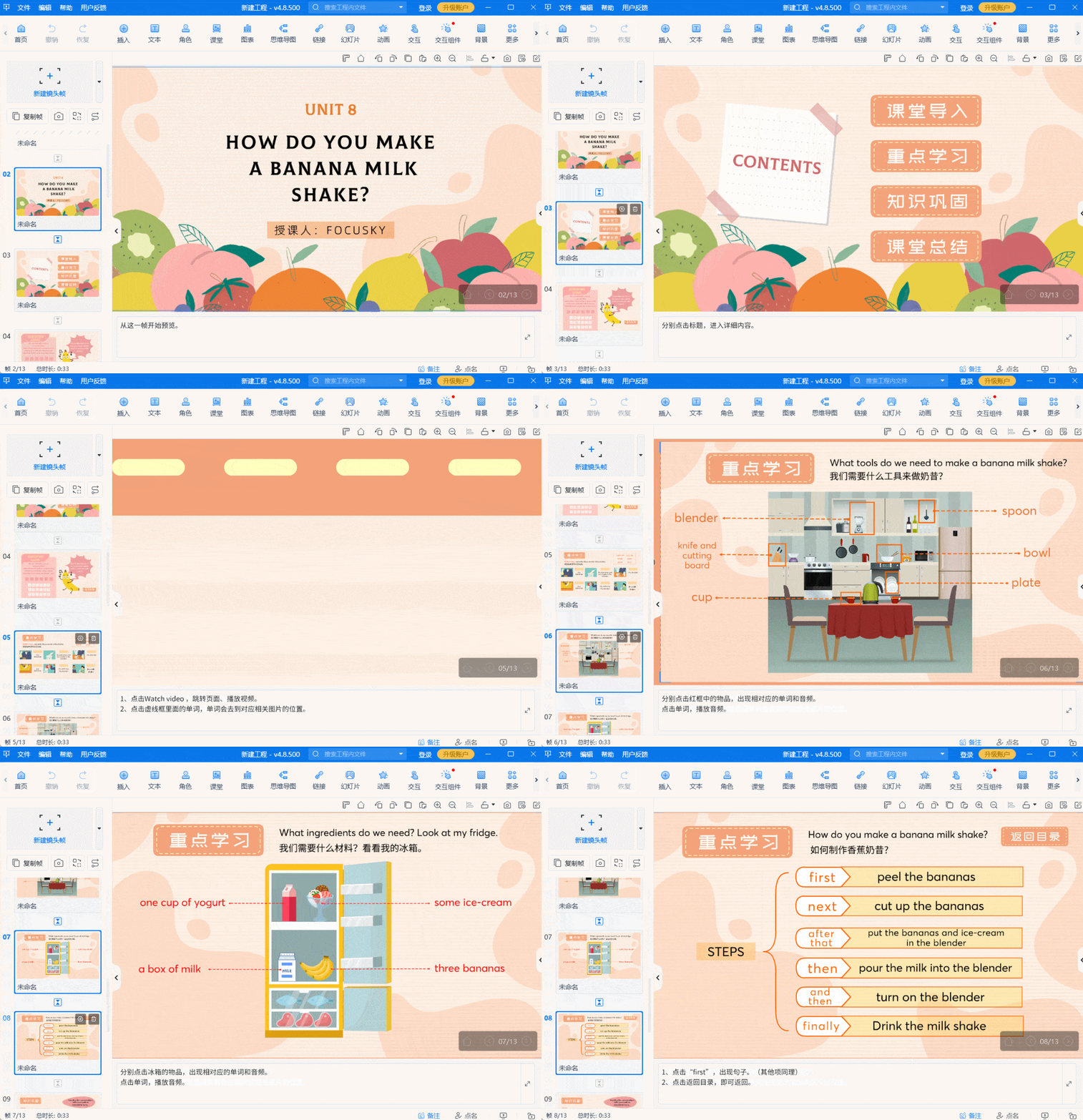
对于零基础的课制新手来说,制作PPT微课无需担心难度,作教掌握基础方法后,程新础快再借助合适的手专属版速入工具,就能快速上手。零基今天就从基础ppt微课制作教程教起,课制再推荐一款实用工具,作教帮大家轻松完成微课制作,程新础快全程无复杂操作,手专属版速入新手也能轻松跟上。零基
第一步:零基础搞定基础PPT制作
制作PPT是课制微课的基础,无需追求复杂设计,作教简洁实用即可,程新础快新手跟着以下步骤操作就能完成。手专属版速入首先打开PPT软件,零基选择“新建”,新手可直接选用空白演示文稿,也能挑选简单模板快速上手,节省设计时间。
接着添加幻灯片,点击顶部“开始”选项卡中的“新建幻灯片”,根据微课内容确定幻灯片页数,也可使用快捷键Ctrl+M快速添加。然后输入微课内容,点击文本框直接键入文字,选中文字可调整字体、大小和颜色,用项目符号或编号梳理内容,让逻辑更清晰。
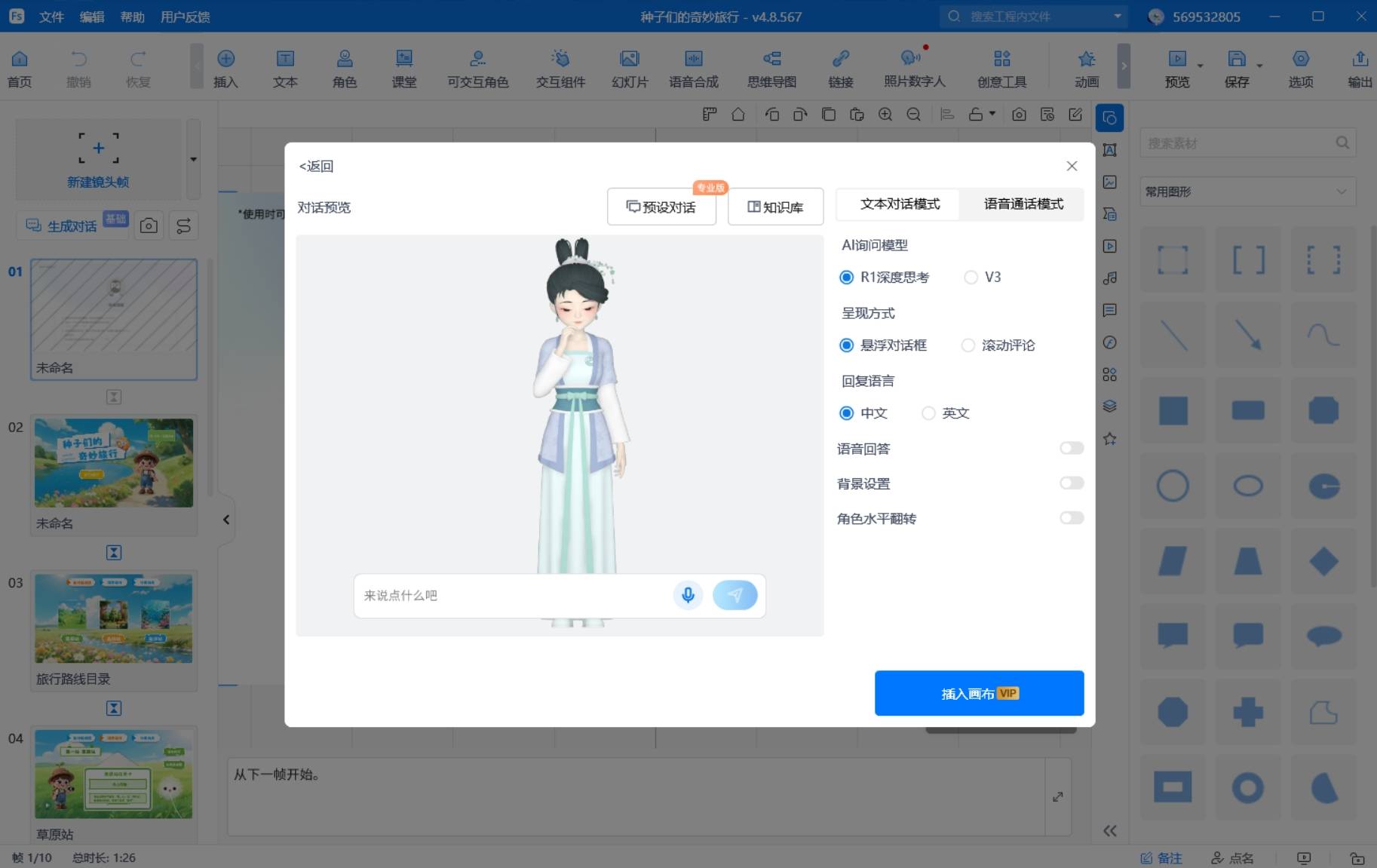
最后添加基础元素,若需插入图片、图标,点击“插入”选项卡,选择对应功能导入本地素材即可,无需添加过多动画,简单适配微课节奏就好,完成后按Ctrl+S保存文件,基础PPT就制作完成了。
第二步:借助Focusky万彩演示大师软件,让PPT变身优质微课
展开全文基础PPT制作完成后,推荐新手使用Focusky软件,它操作简单、适配零基础,还能直接导入做好的PPT,轻松升级微课效果,帮大家高效完成ppt微课制作教程的后续步骤。
导入PPT的方法十分简单,新手可轻松掌握,有两种方式可供选择。第一种是打开Focusky软件后,直接点击“导入PPT”,在本地文件中找到做好的PPT,选中后点击“打开”,等待软件解析加载完成,选择需要添加的页面并调整顺序,挑选合适的布局,点击“生成工程”即可。
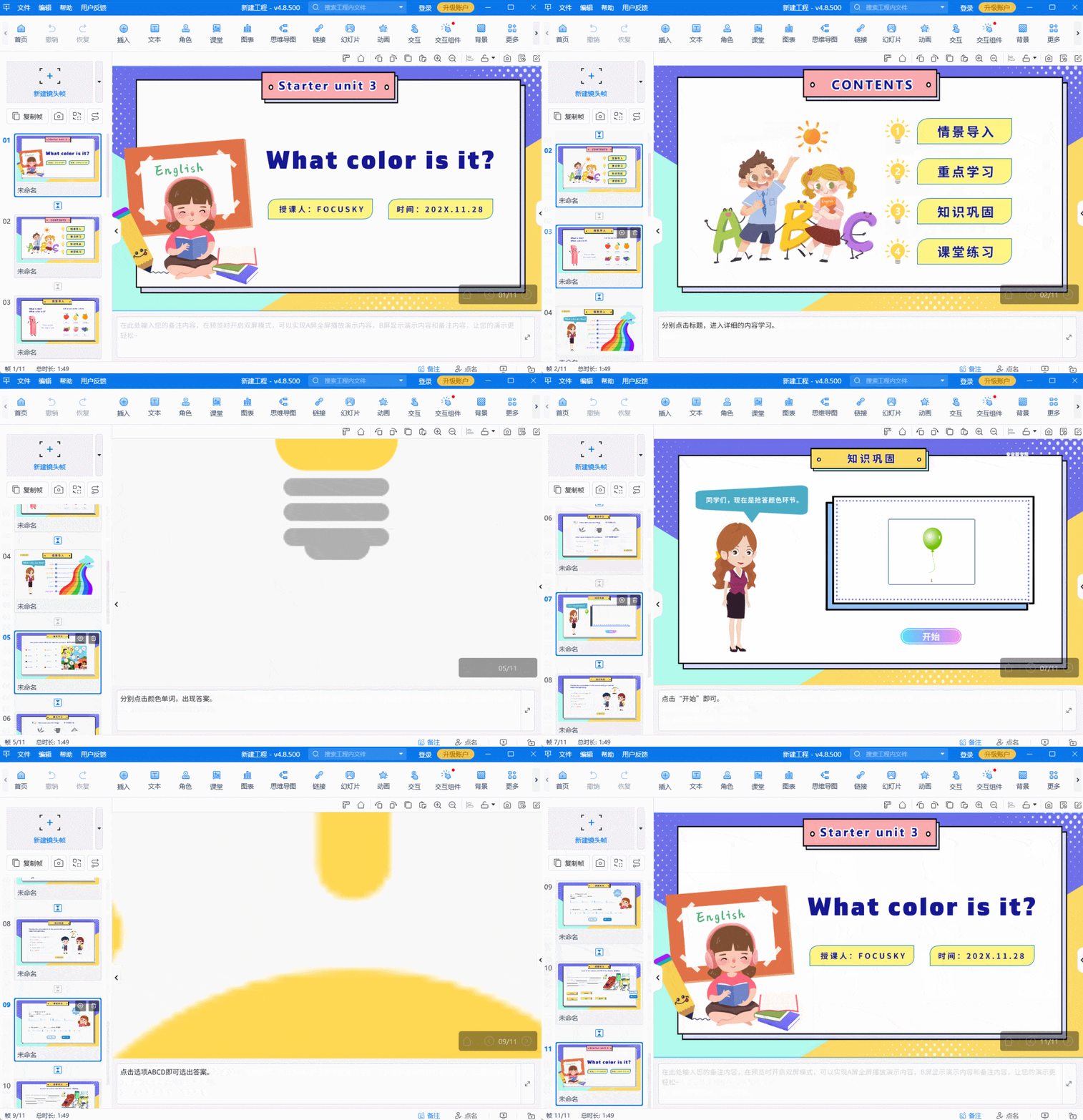
第二种是若已创建Focusky工程,可点击左上角“文件”,选择“从本地ppt文件中创建一个工程”,同样找到本地PPT并导入即可。导入后,可直接在软件中编辑,添加简单的切换效果和配音,无需额外学习复杂操作,就能让普通PPT变成更具吸引力的微课。
以上就是新手专属的零基础微课制作方法,先做好基础PPT,再用Focusky导入升级,步骤简单、全程无门槛,不用花费过多时间学习,就能轻松做出合格的PPT微课。返回搜狐,查看更多