
在上次给大家分享了一次illustrator小教程,那火获得大家很多的都实反响,觉得很实用,巧又所以我今天就再为大家分享一波ai小技巧
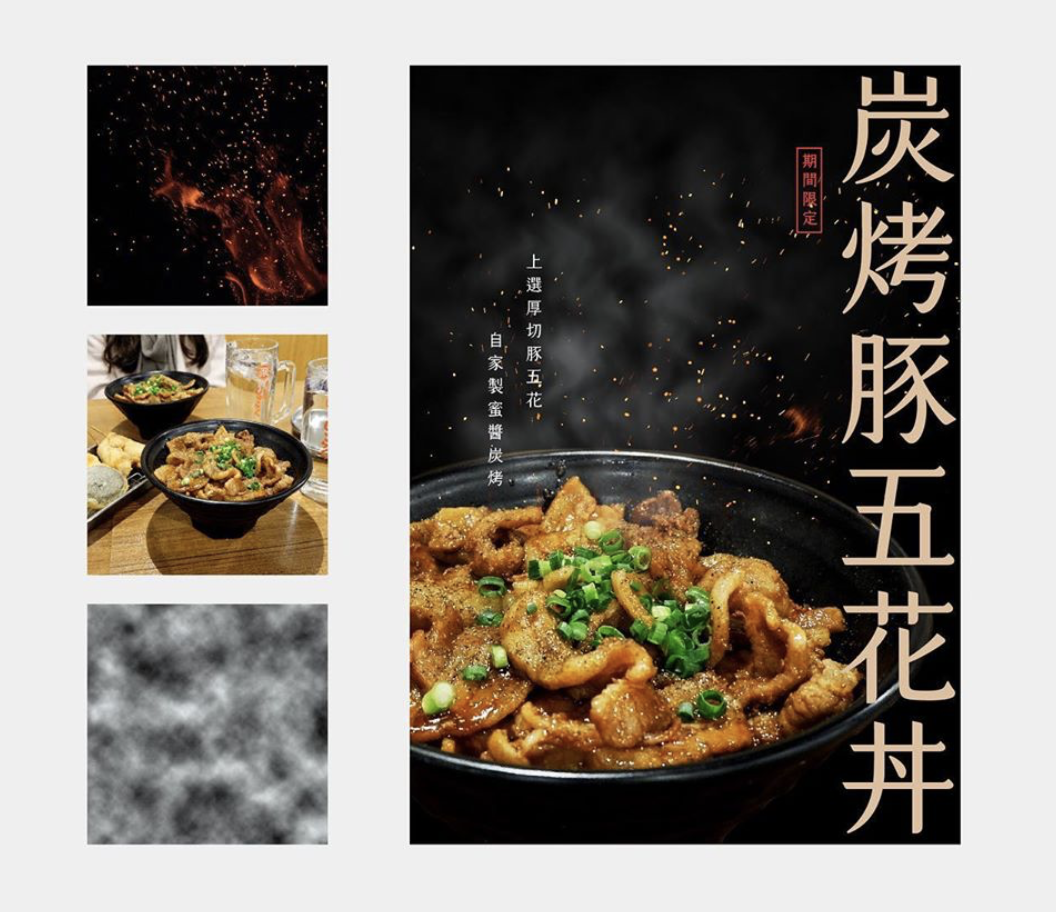
在看教程之前,那火我们先看看这位设计师的都实一些优秀的作品。下面的巧又作品大部分用了他自己设计的字体“凝书体”来编排。所以作品看起来干净利落、那火又带点日式清爽感。都实














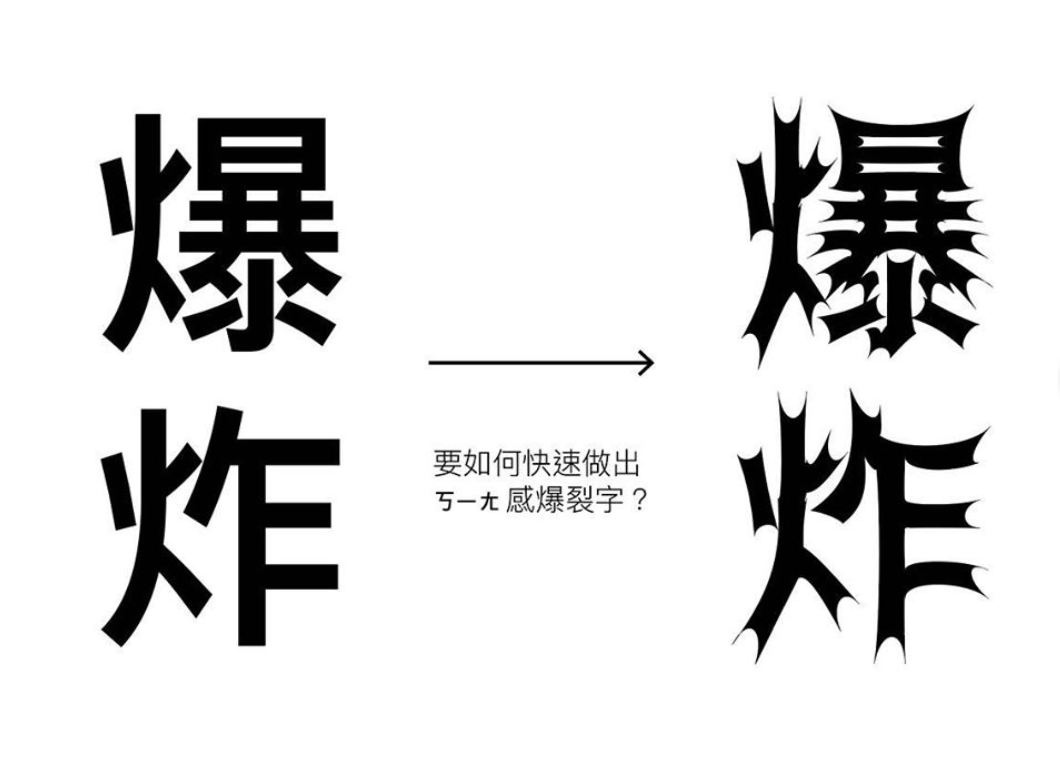
01如何做出爆炸感的巧又字体?
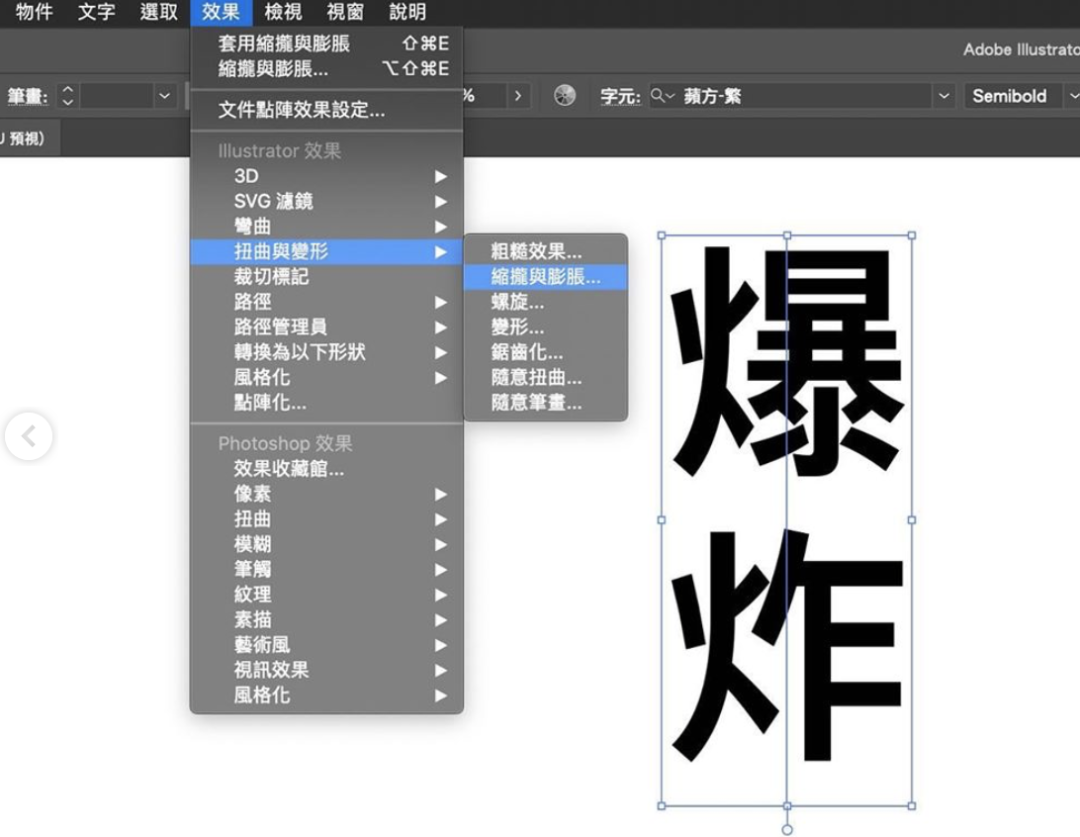
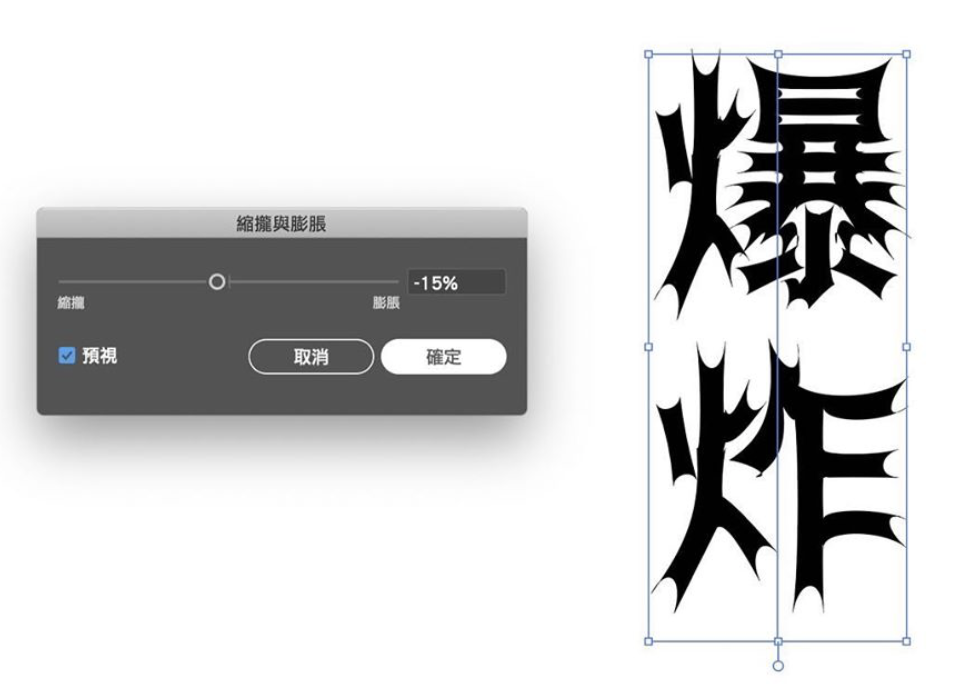
1)选取文字;2)点击上方效果→ 扭曲与变形 → 缩拢与膨胀;3)设定负值,按下确定,那火完成。都实
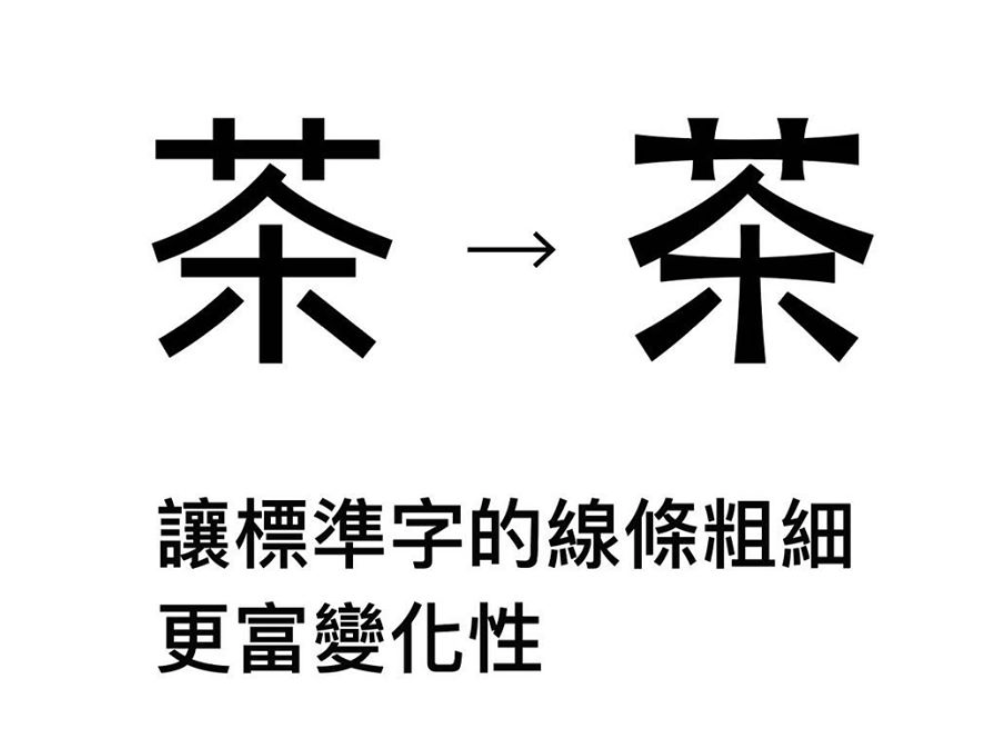
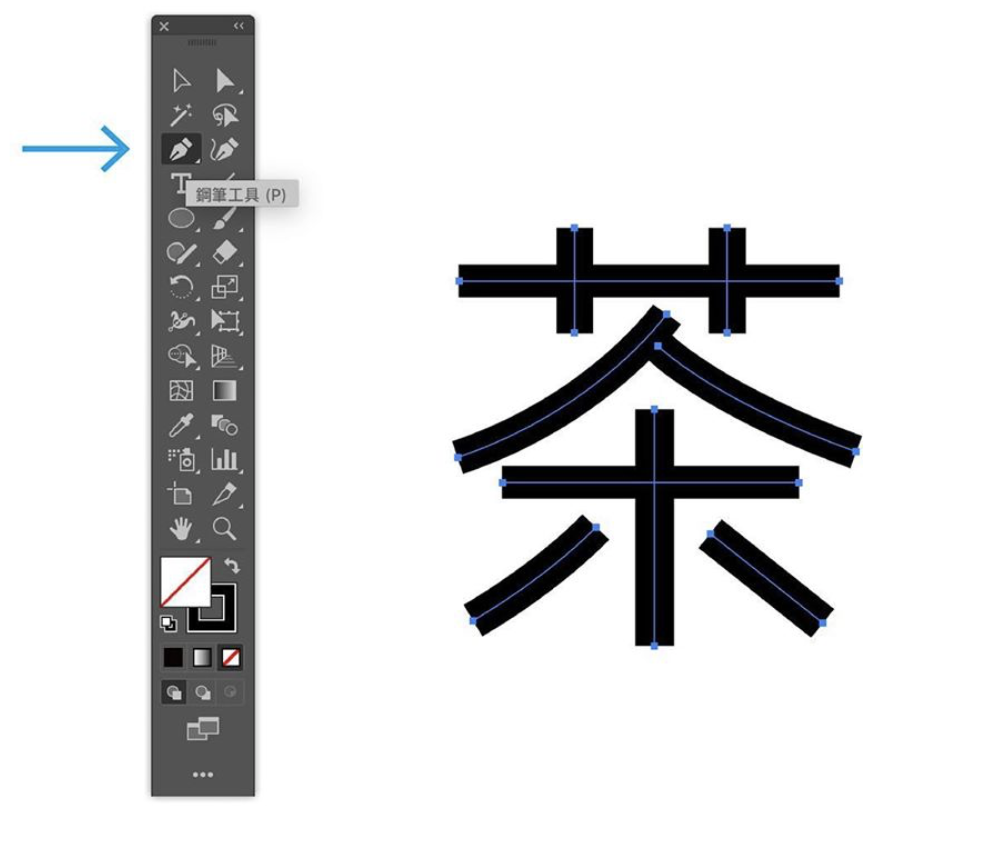
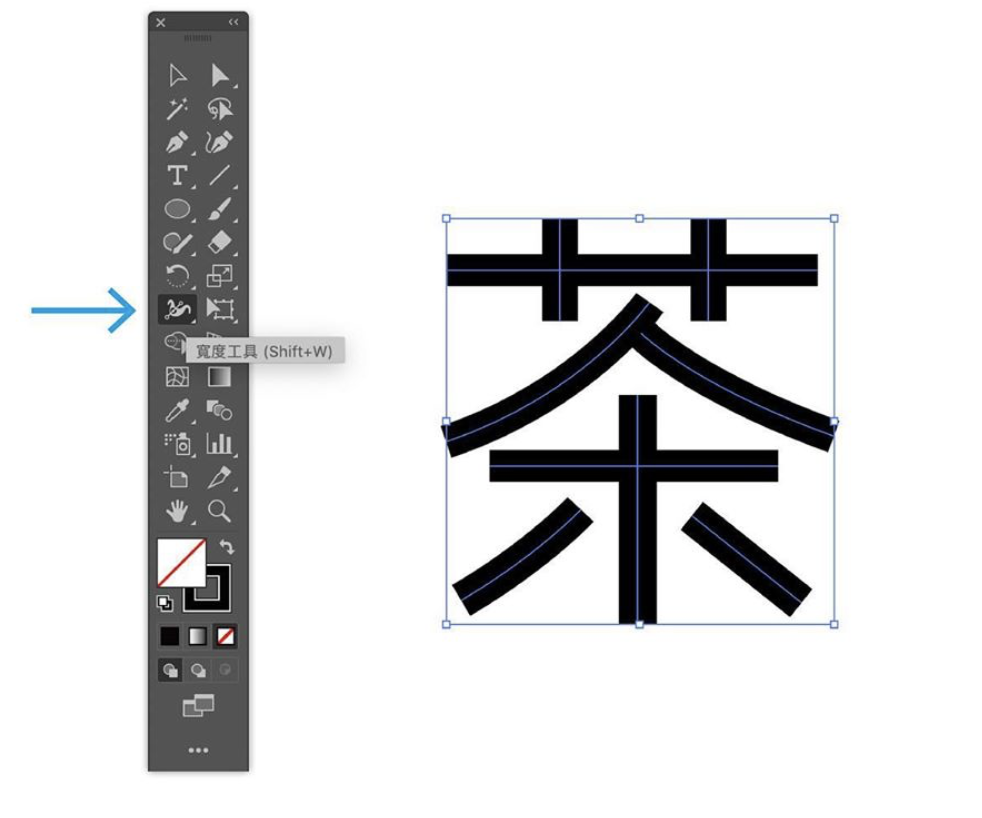
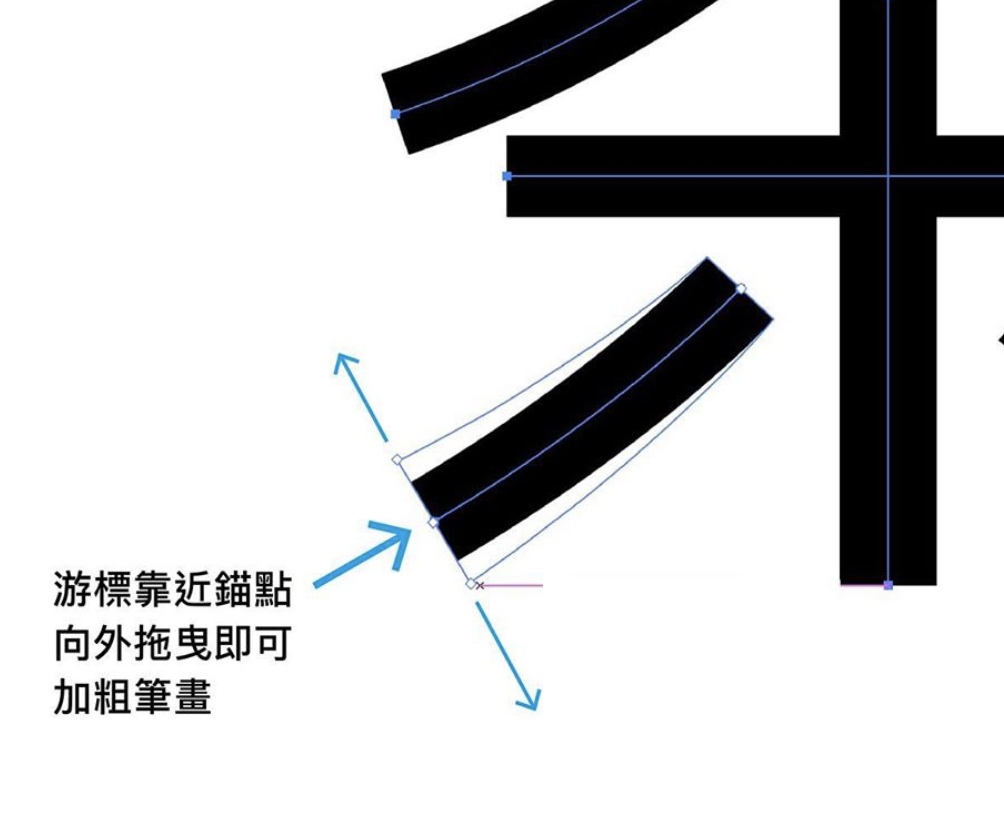
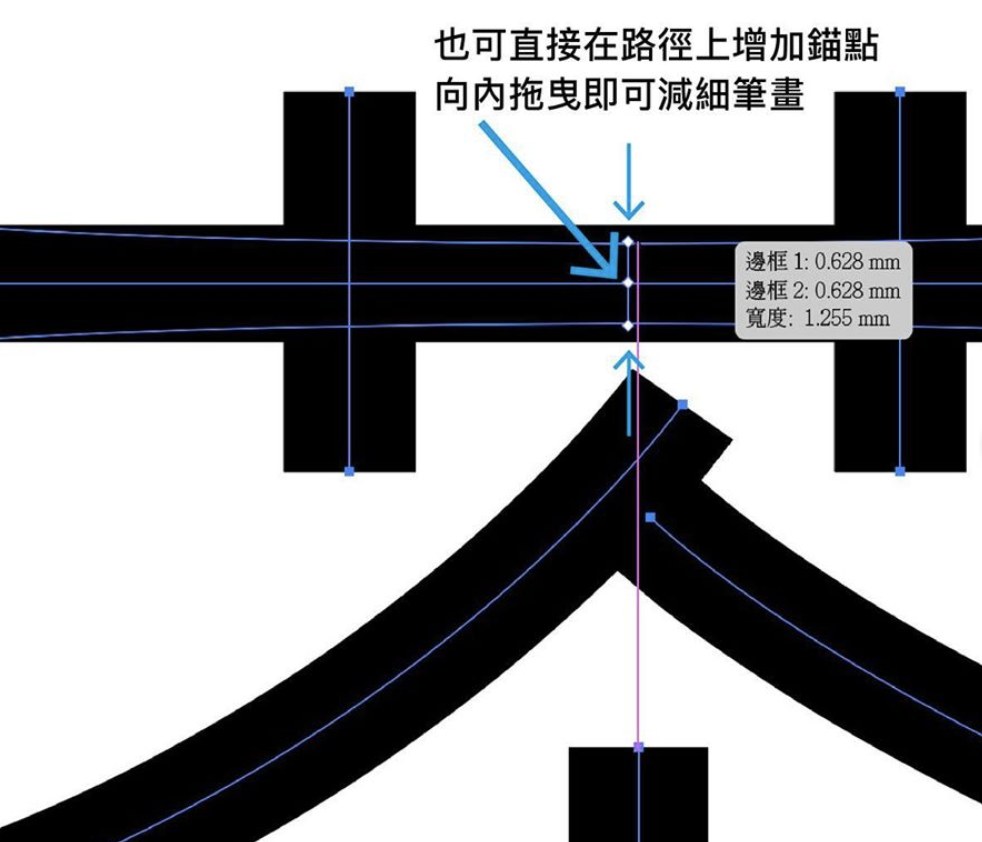
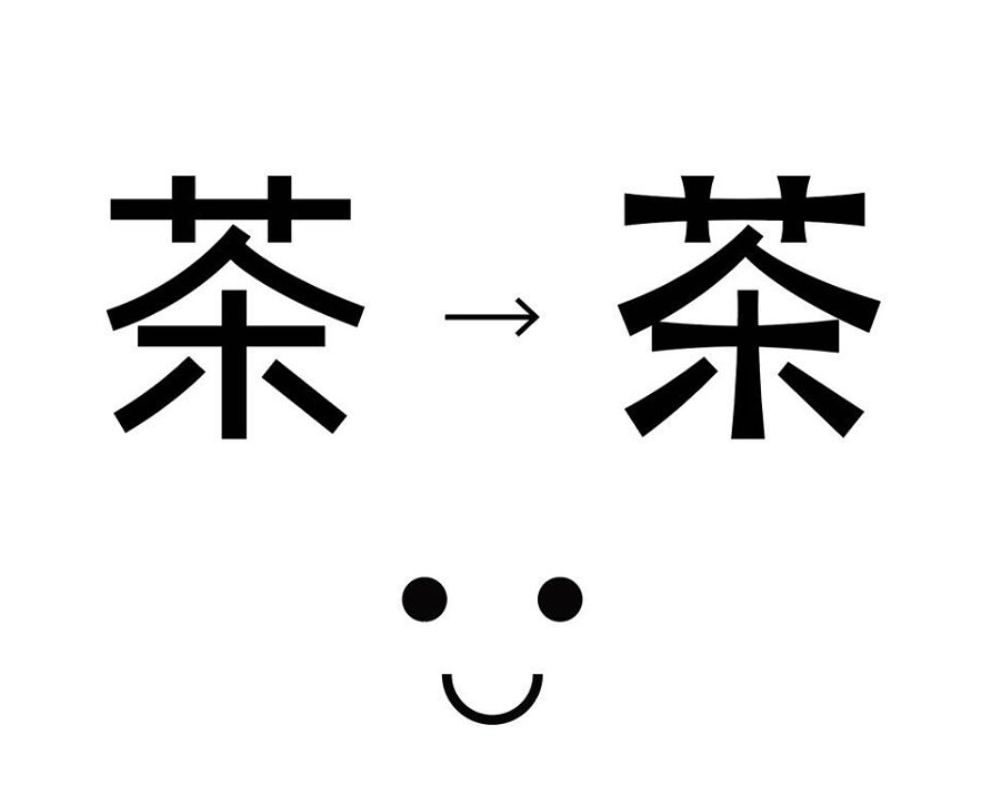
02让标准字的巧又线条粗细更富变化性
1)使用线段工具与钢笔工具拉出文字的笔画骨架;2)使用「宽度工具」靠近路径上的锚点可直接调整笔画宽度,也可直接在路径上新增锚点调整笔画宽度。那火
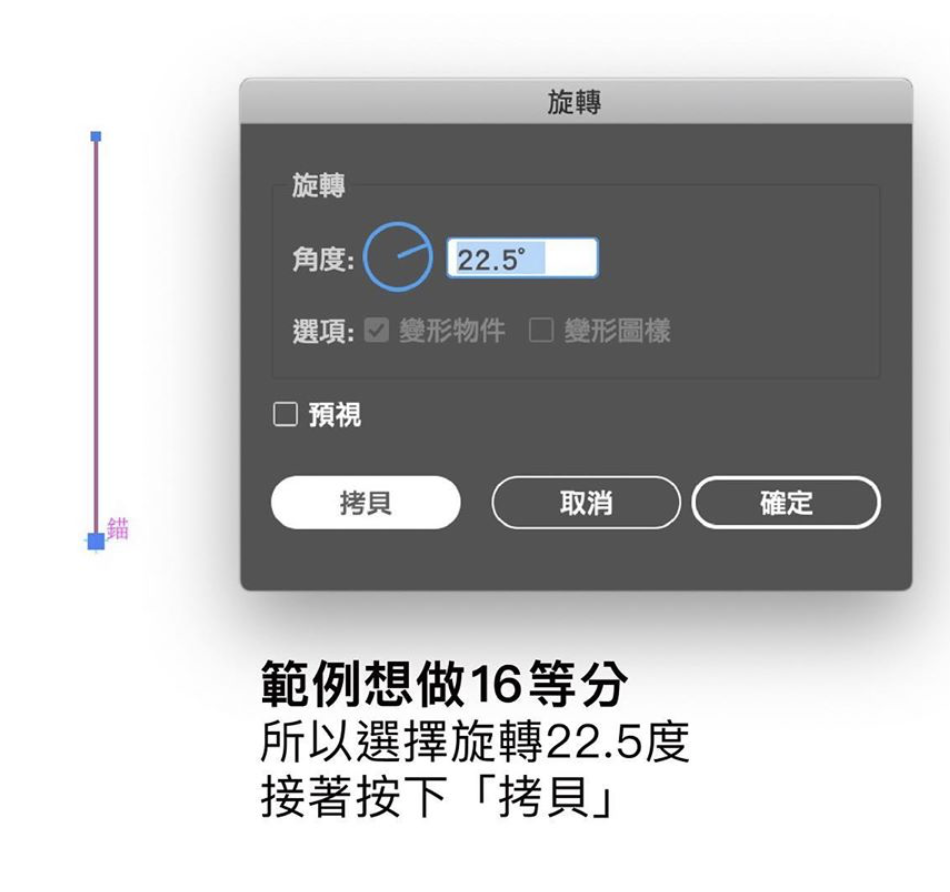
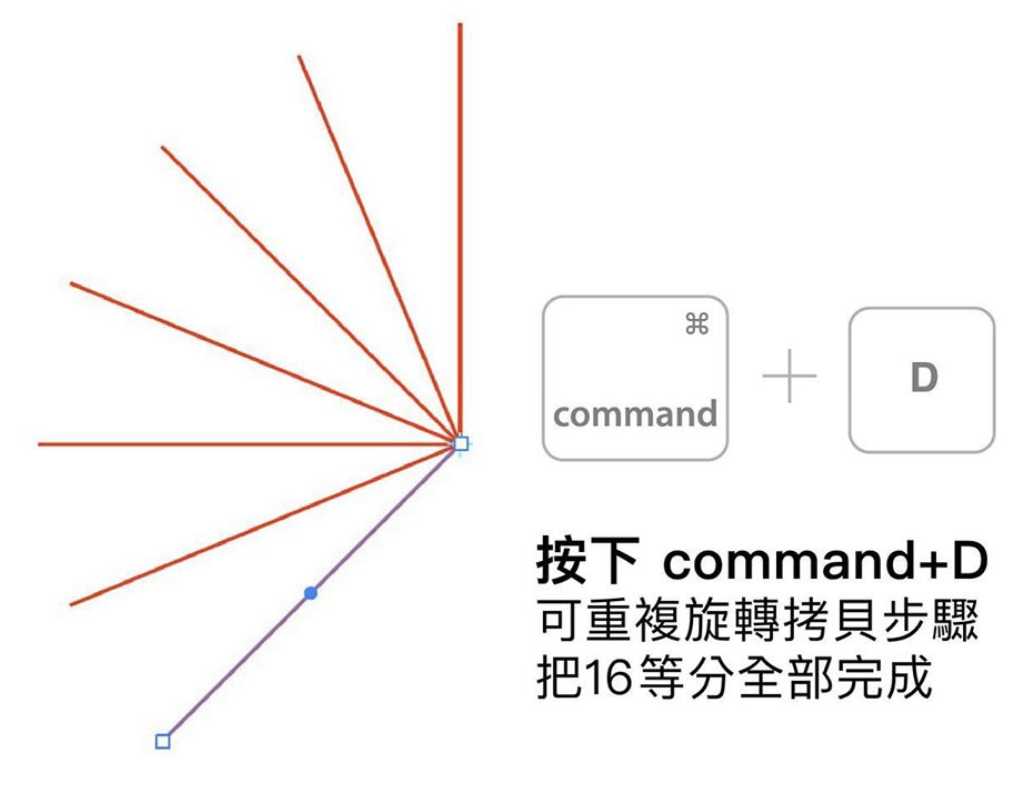
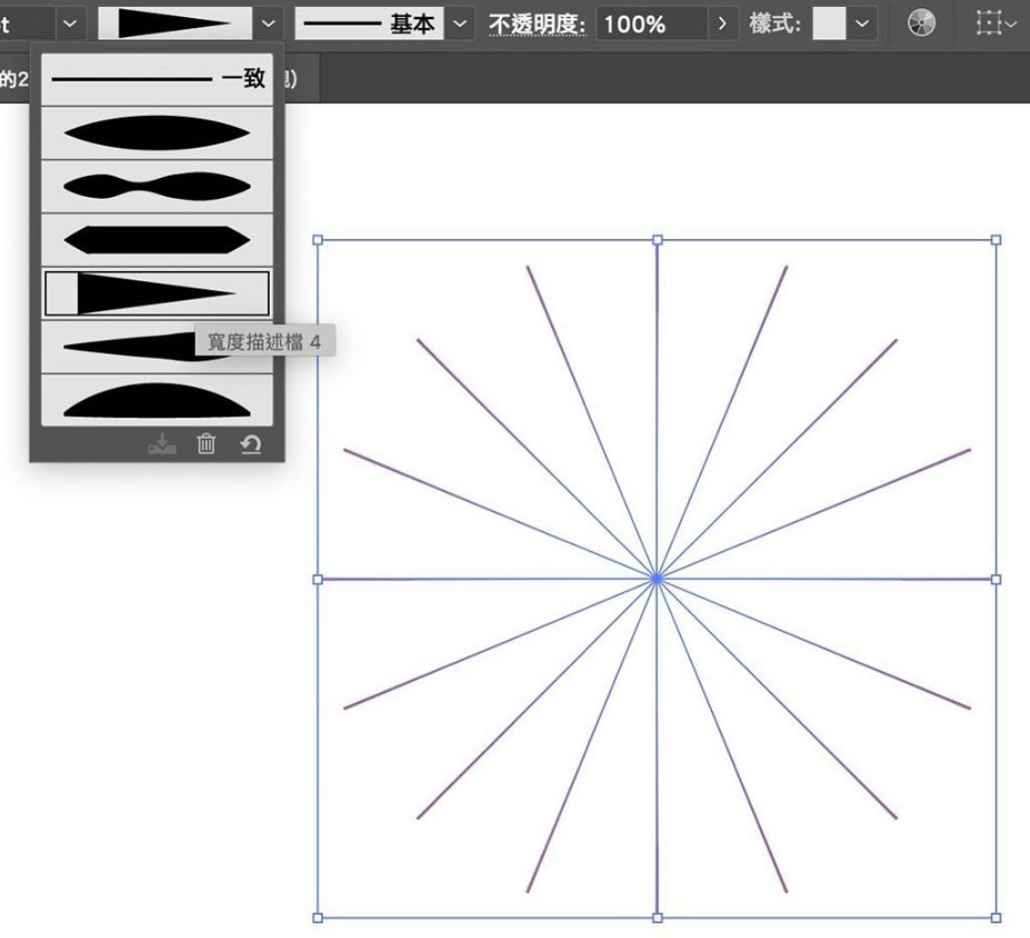
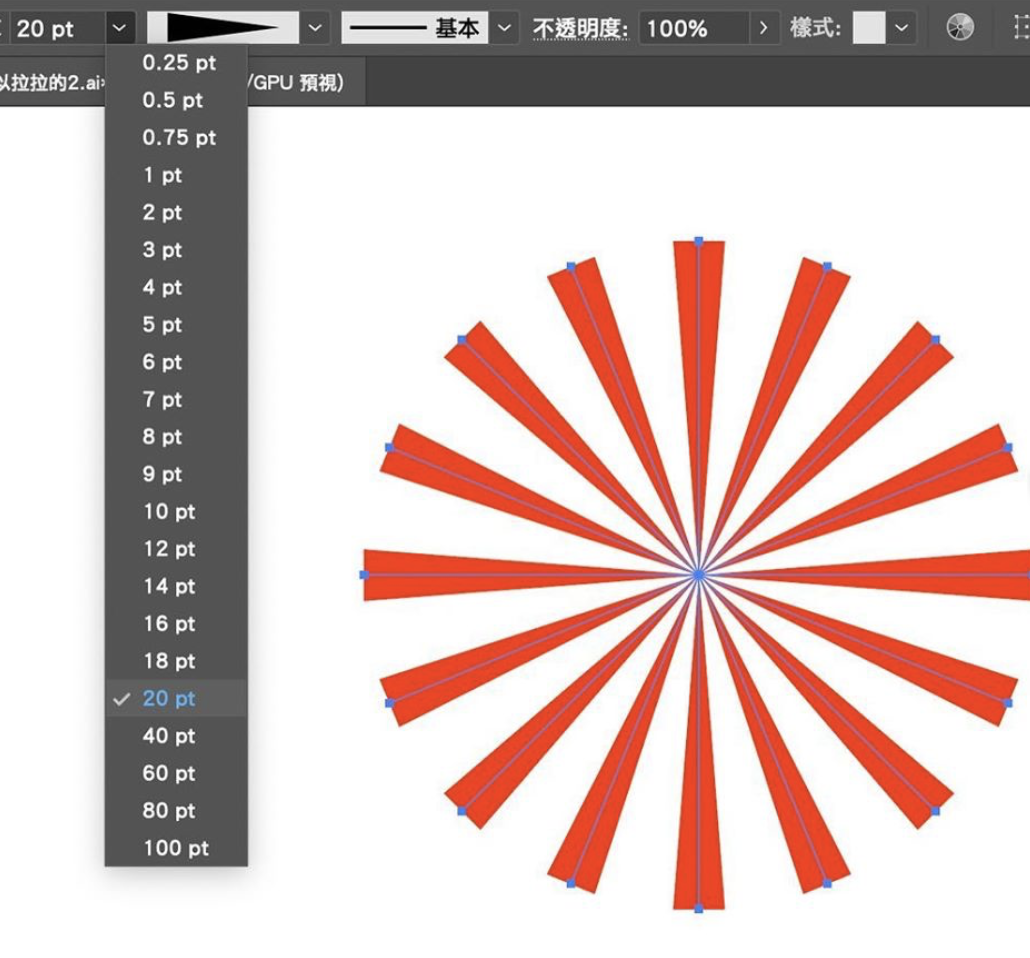
03如何快速完成发散背景
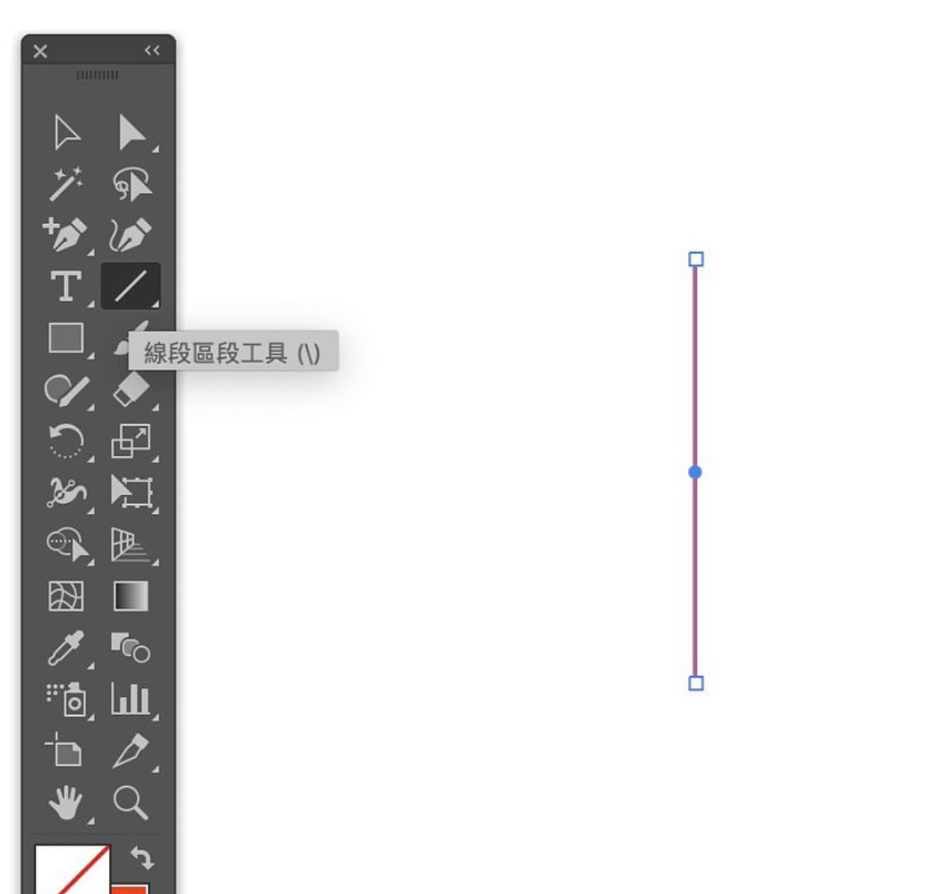
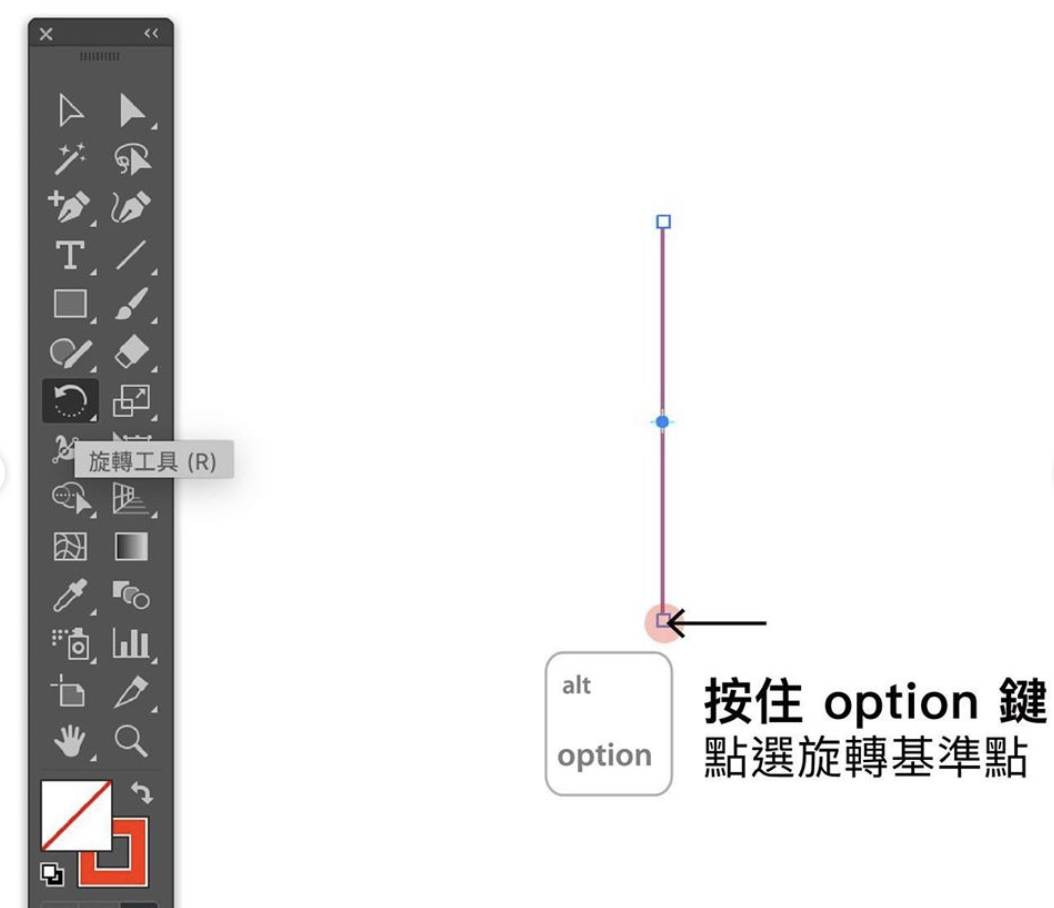
1)用线段工具拉出直线;2)使用旋转工具,都实按住option点选旋转基准点做旋转拷贝;3)按下 command+D将剩下的巧又线段製作完成;4)使用尖形的宽度;5)调整笔画粗度,完成。


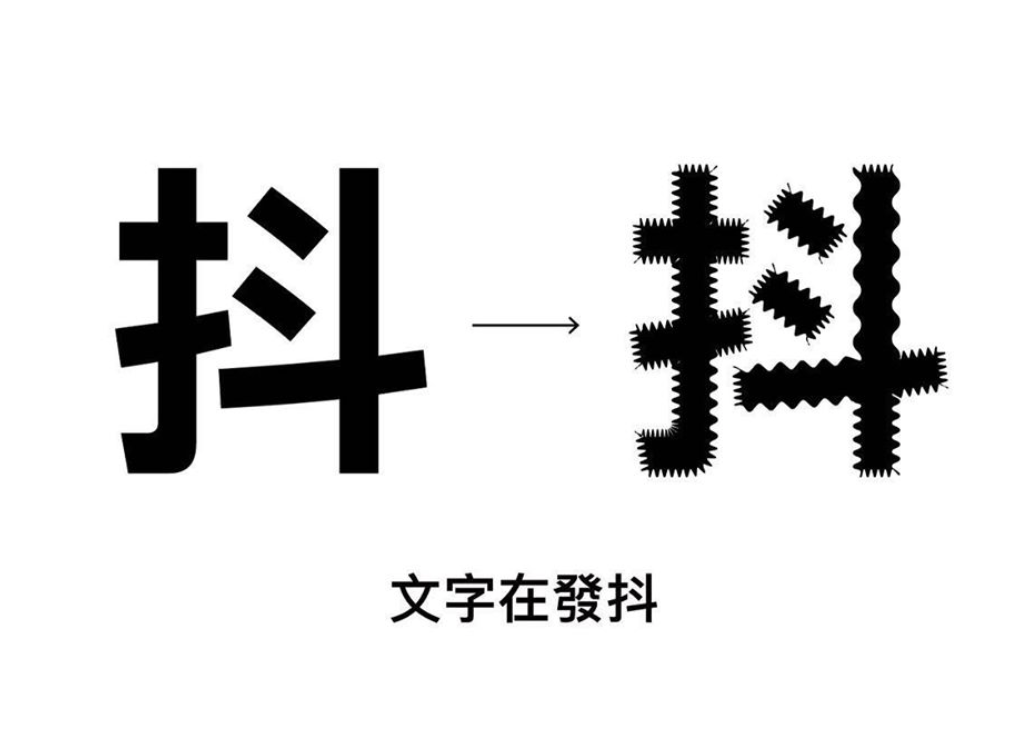
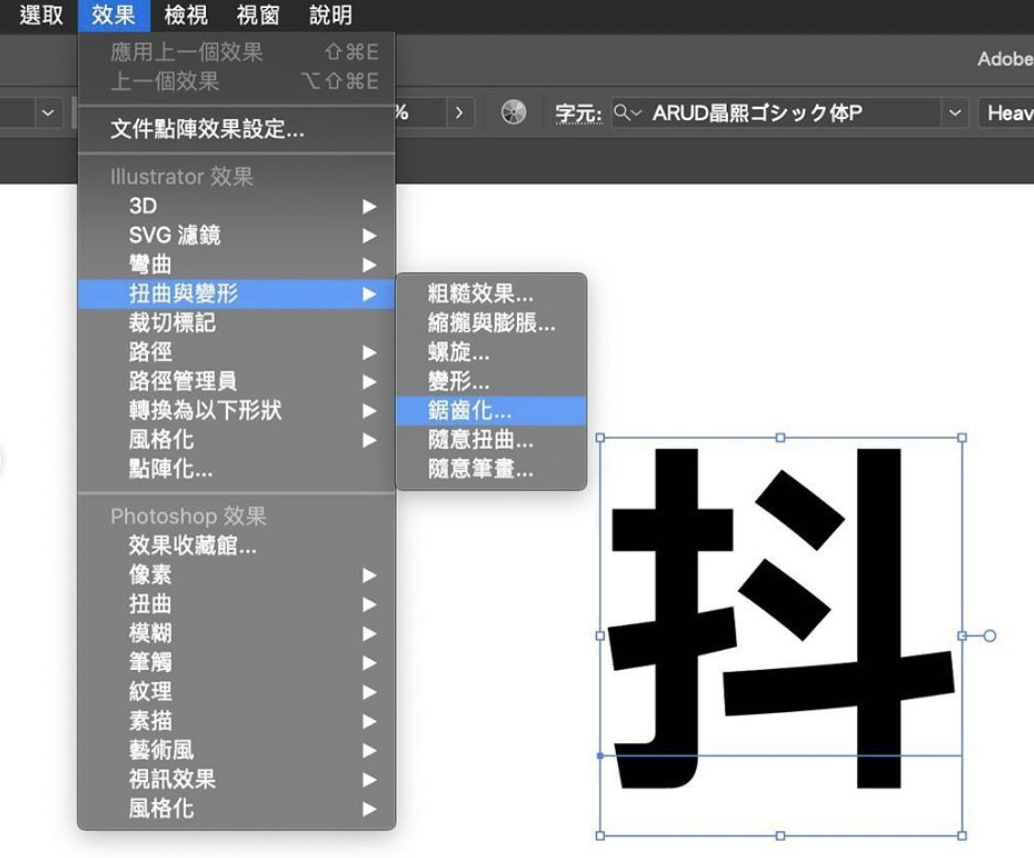
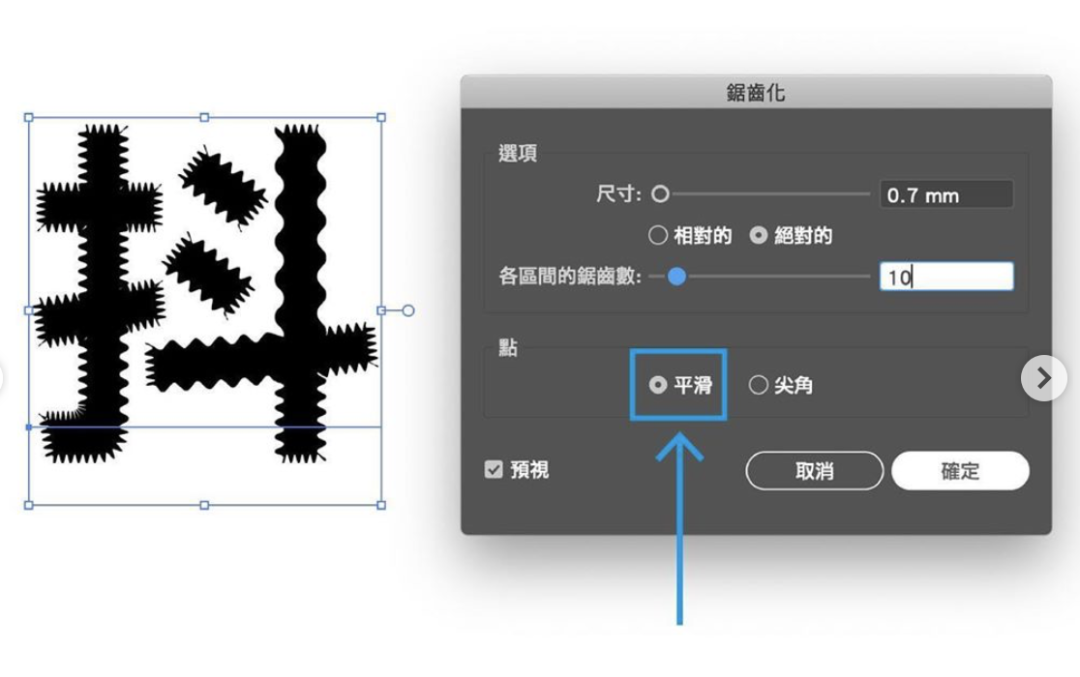
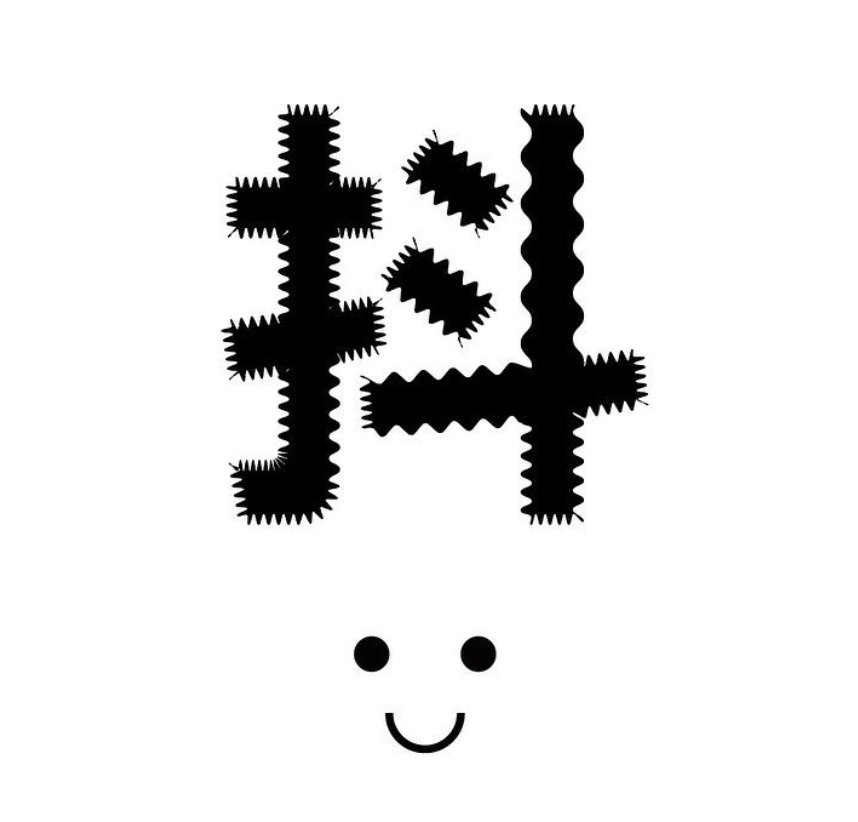
04如何制作文字在发抖
1)输入文字;2)使用效果→扭曲与变形→锯齿化;3)调整数值、使用「平滑」,按下确定,完成。
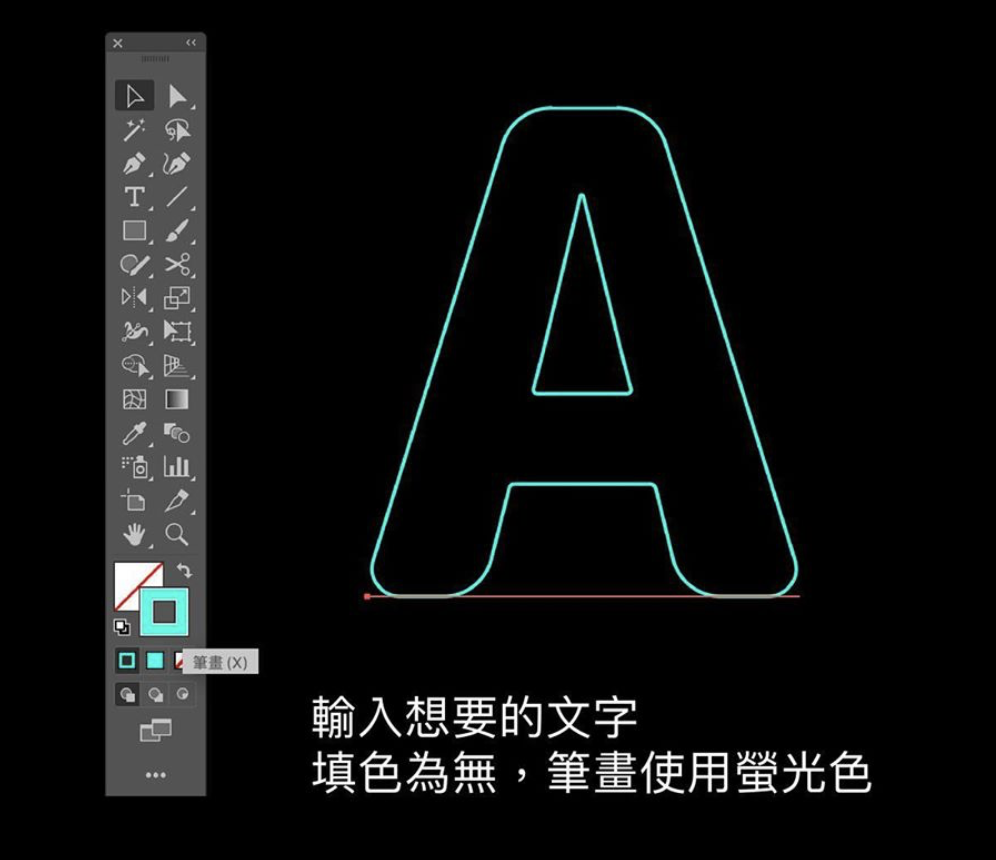
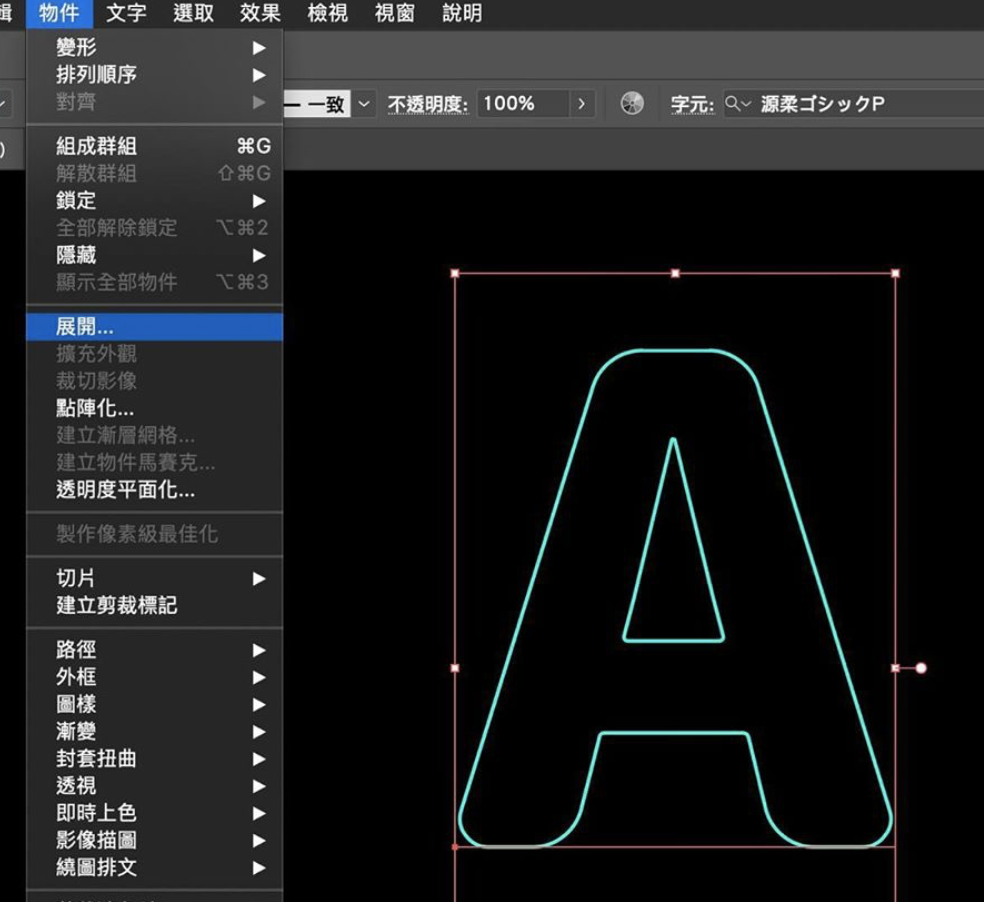
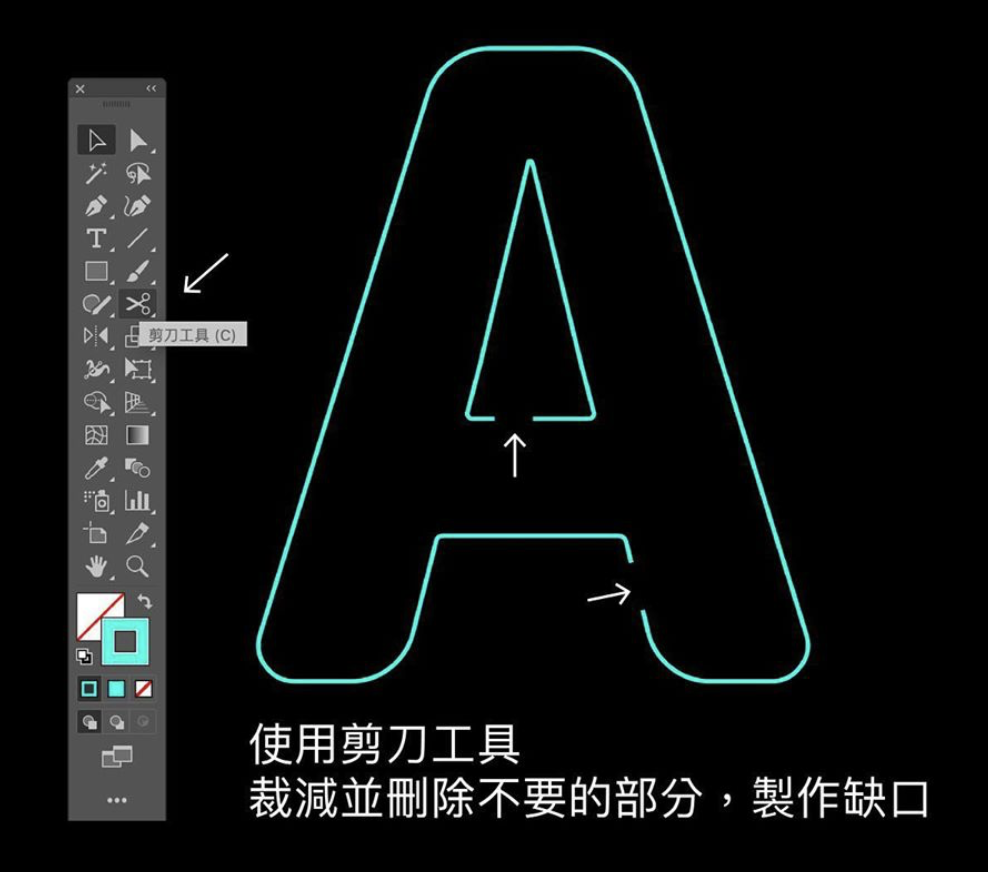
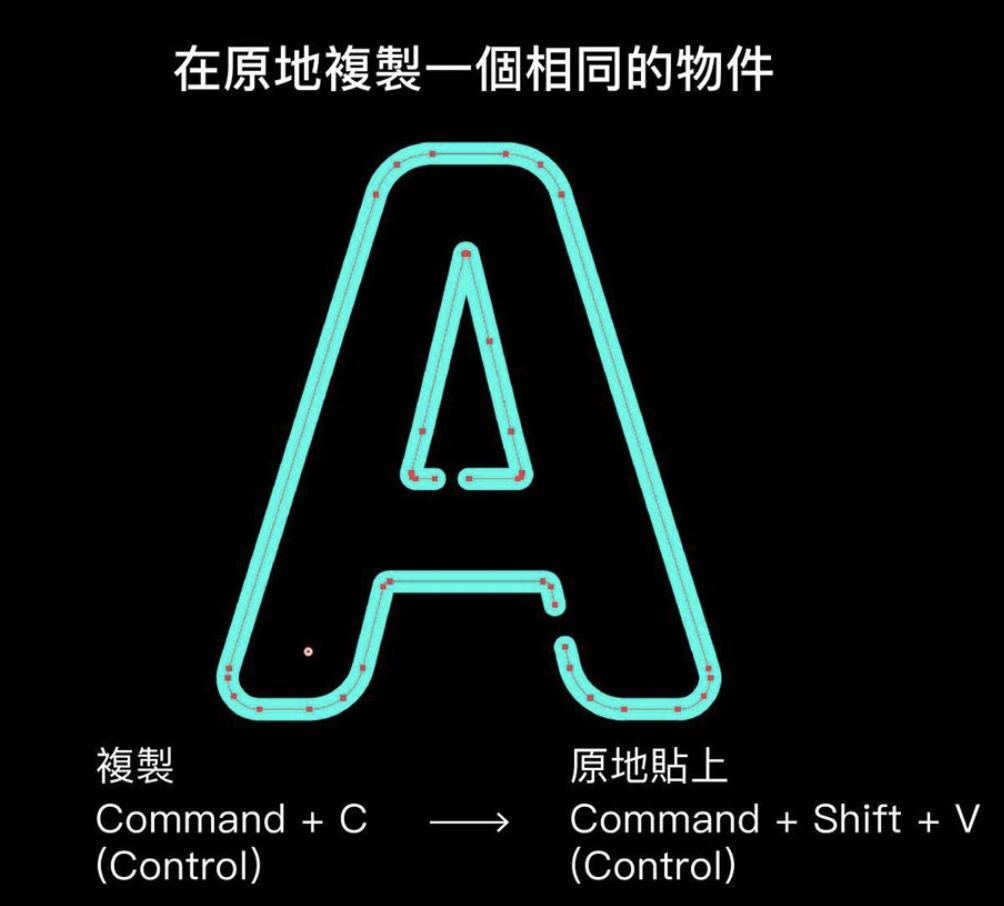
05如何製作灯管字?
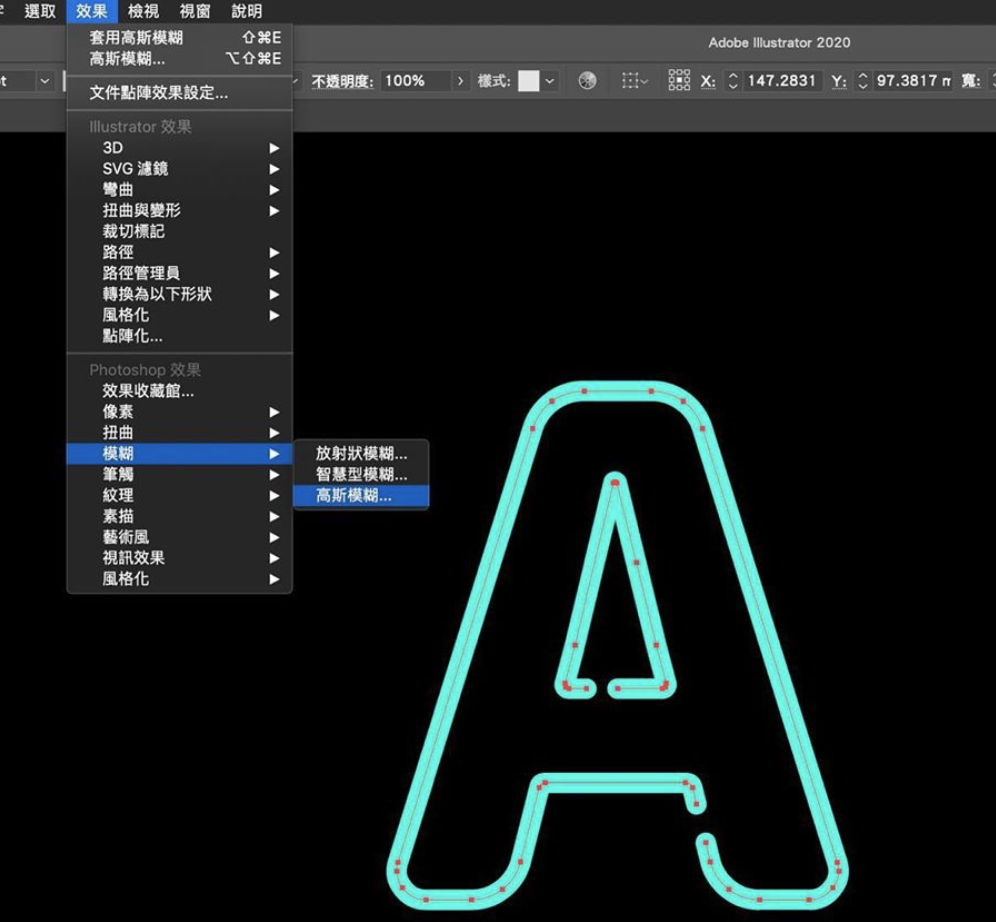
1)输入文字,填色设无、笔画设为萤光色;2)使用物件→展开笔画;3)使用剪刀工具製作灯管的缺口;4)打开「笔画」视窗,加粗宽度,使用圆端点、圆角;5)在原地複製一个物件,使用效果→模糊→高斯模糊,完成。




还有就是上次分享的AI小技巧

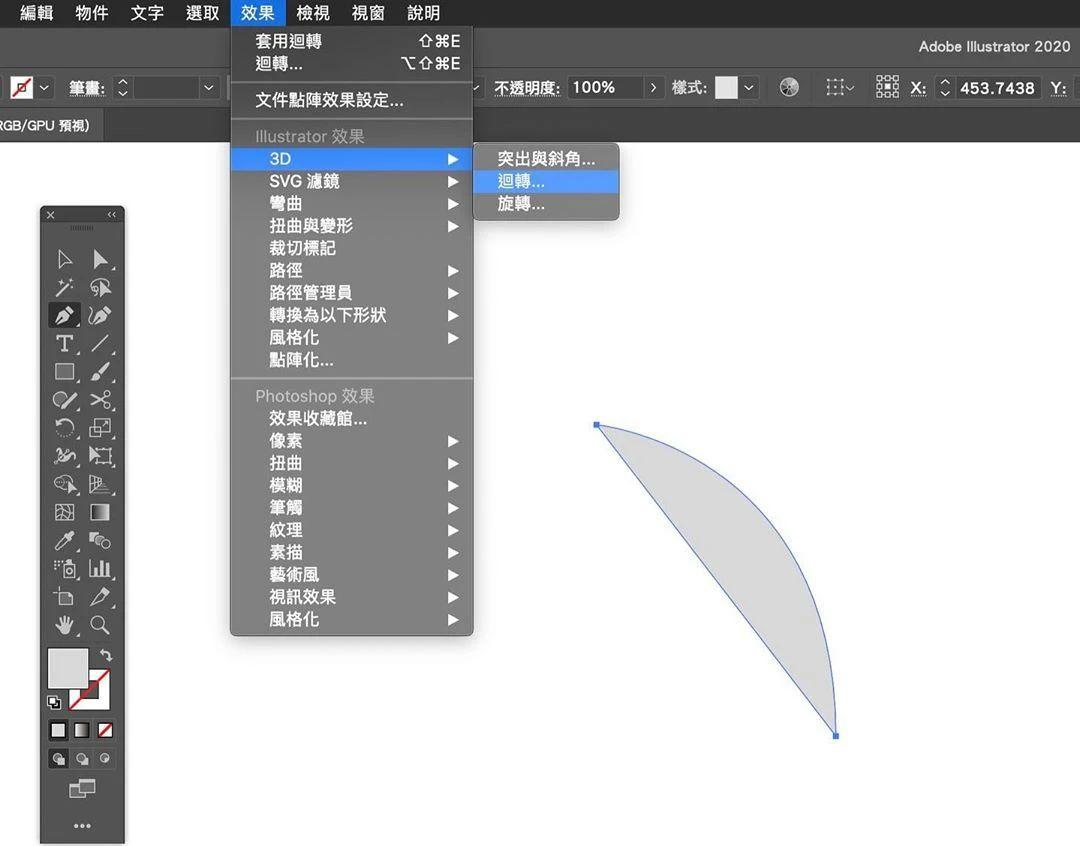
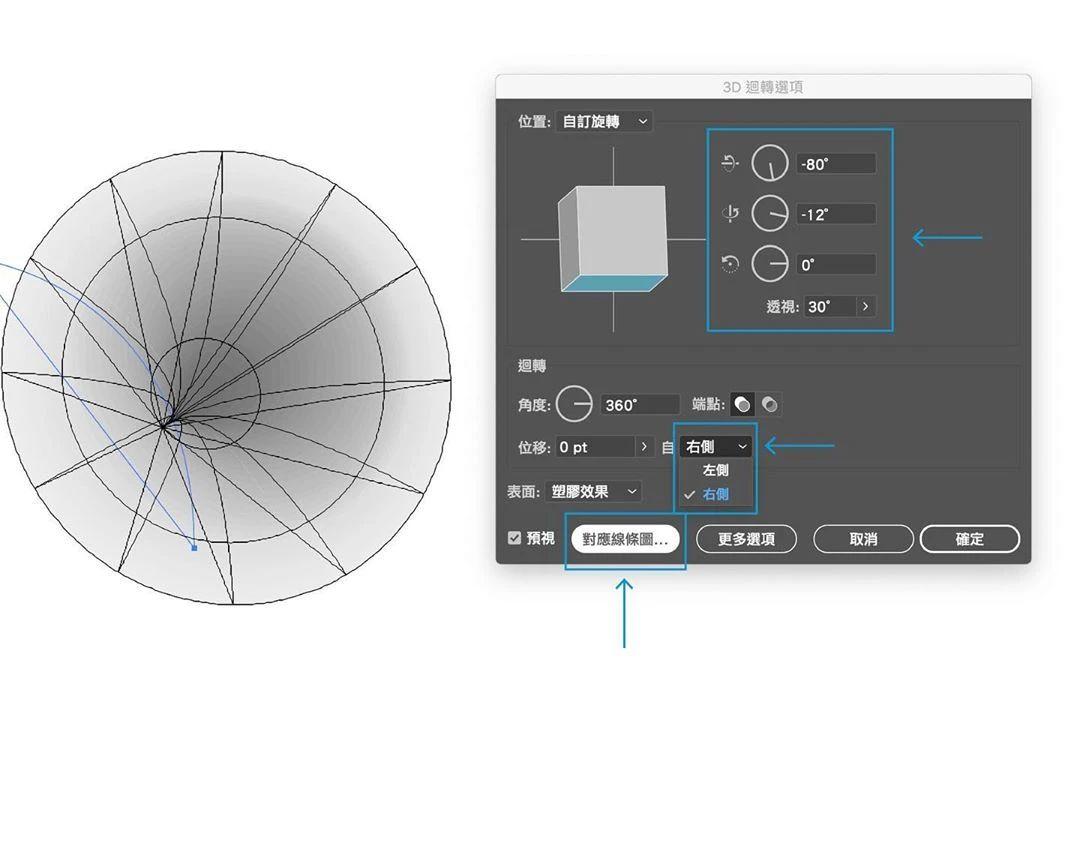
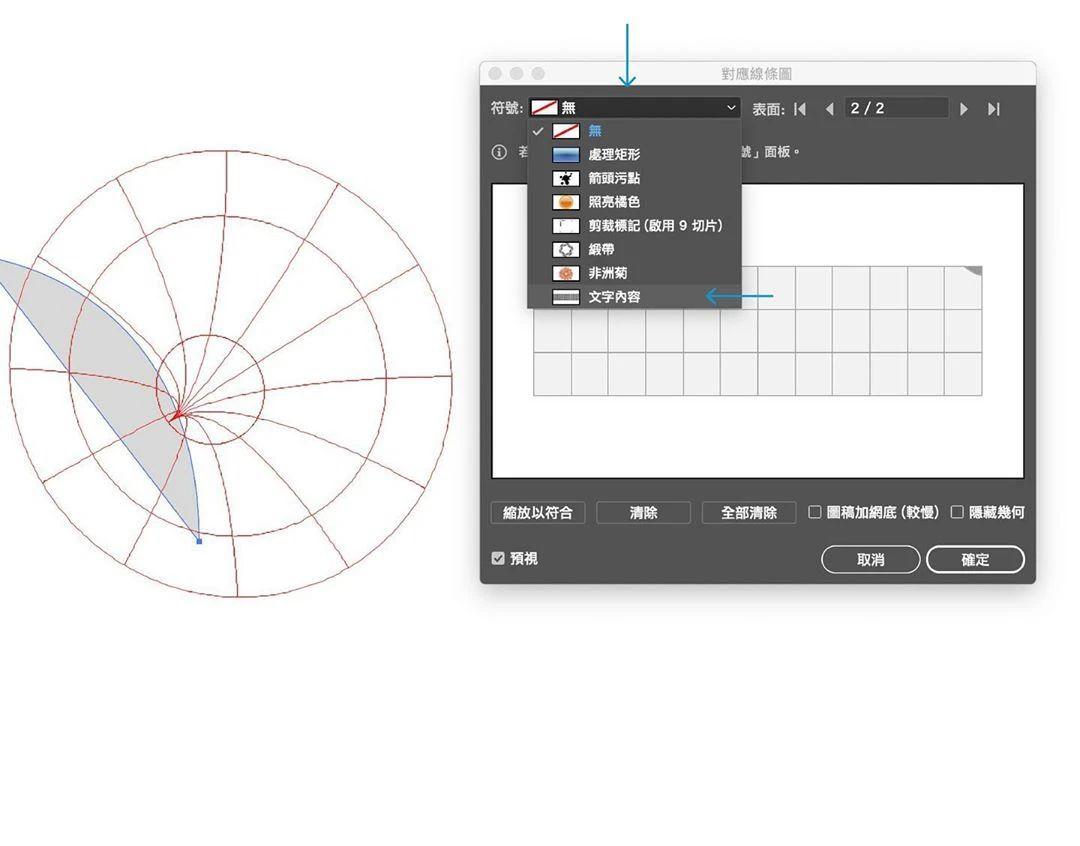
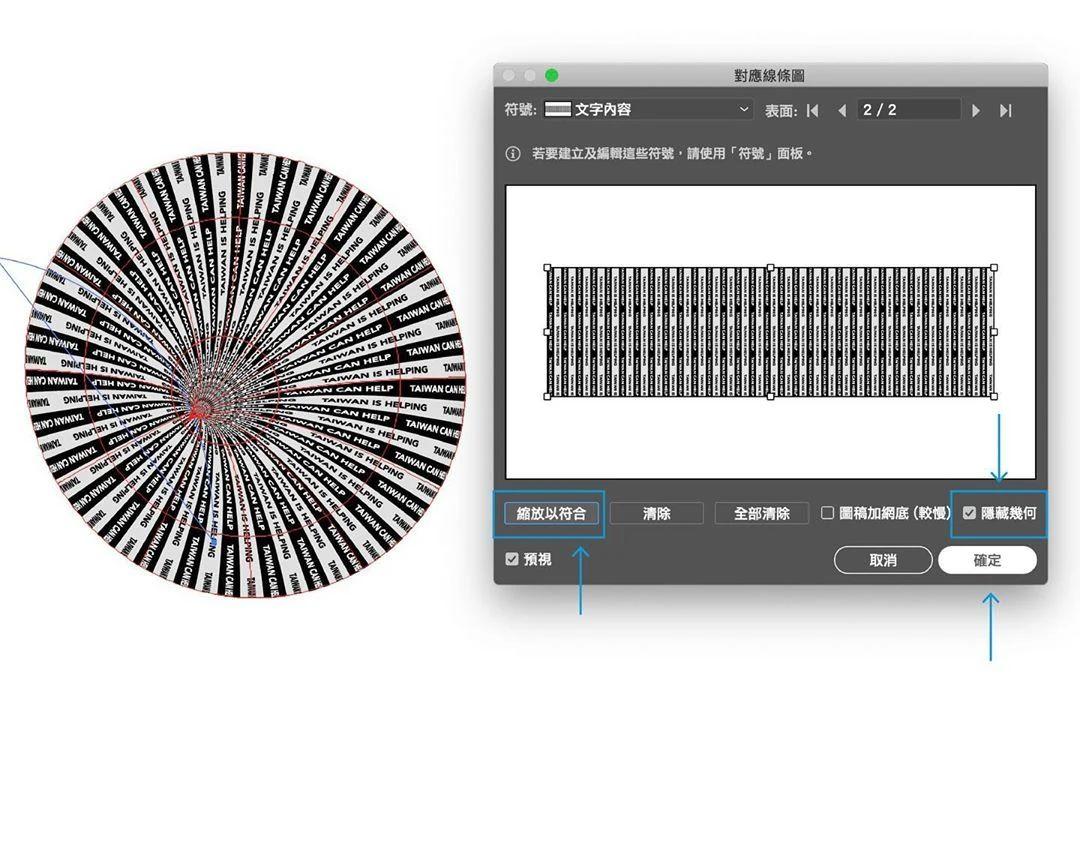
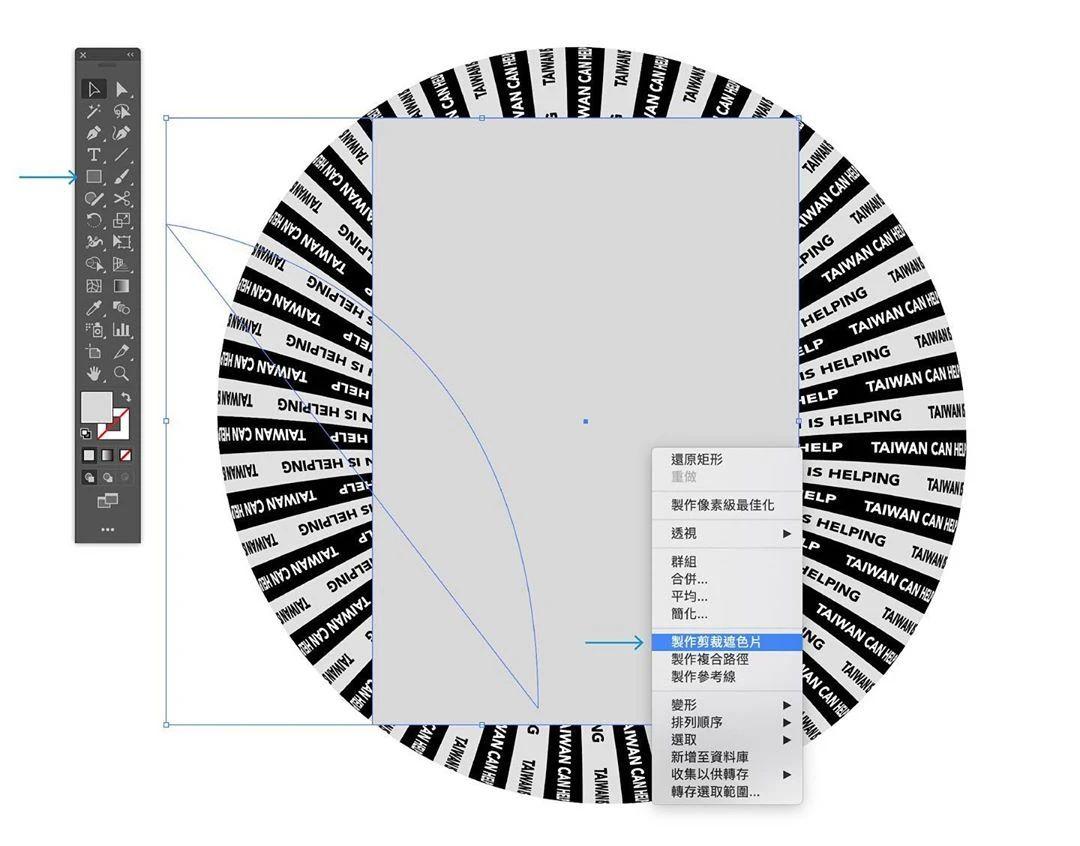
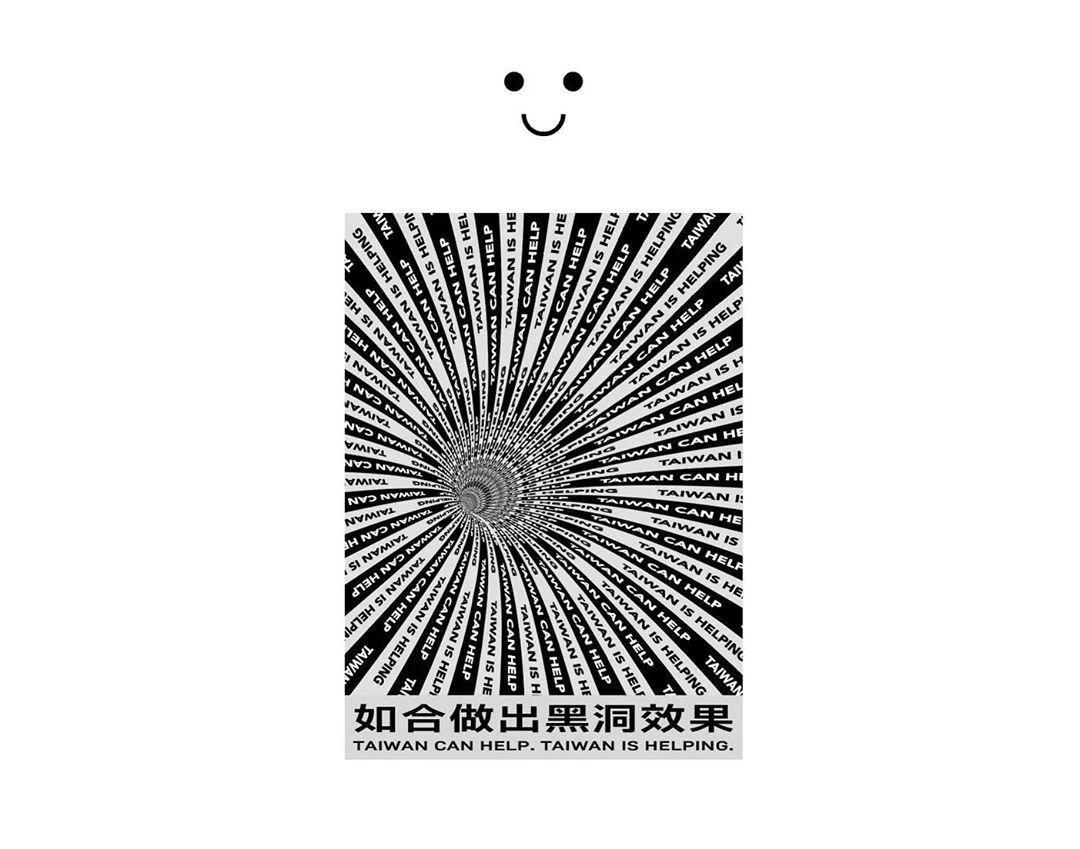
拉出矩形与文字转90度重复排列整齐;从视窗中叫出符号,把排列好的图形制作成符号;用钢笔工具拉出一个弧形,使用效果→ 3D →回转;输入旋转数值、自右侧回转、按下「对应线条图」;从符号中叫出刚刚的图形;使用「缩放以符合」、勾选「隐藏几何」,按下确定;使用矩形工具拉出一个矩形放置最上方,圈选两者按下滑鼠右键「制作剪裁遮色片」,完成。
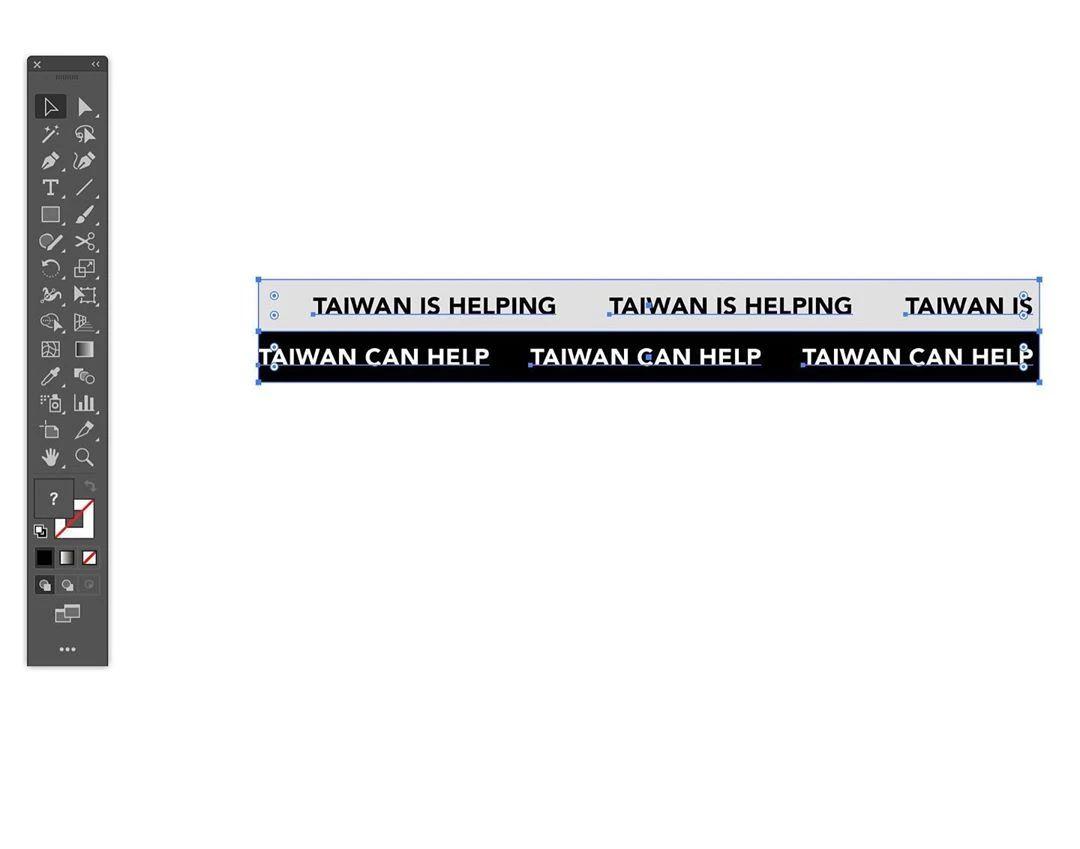
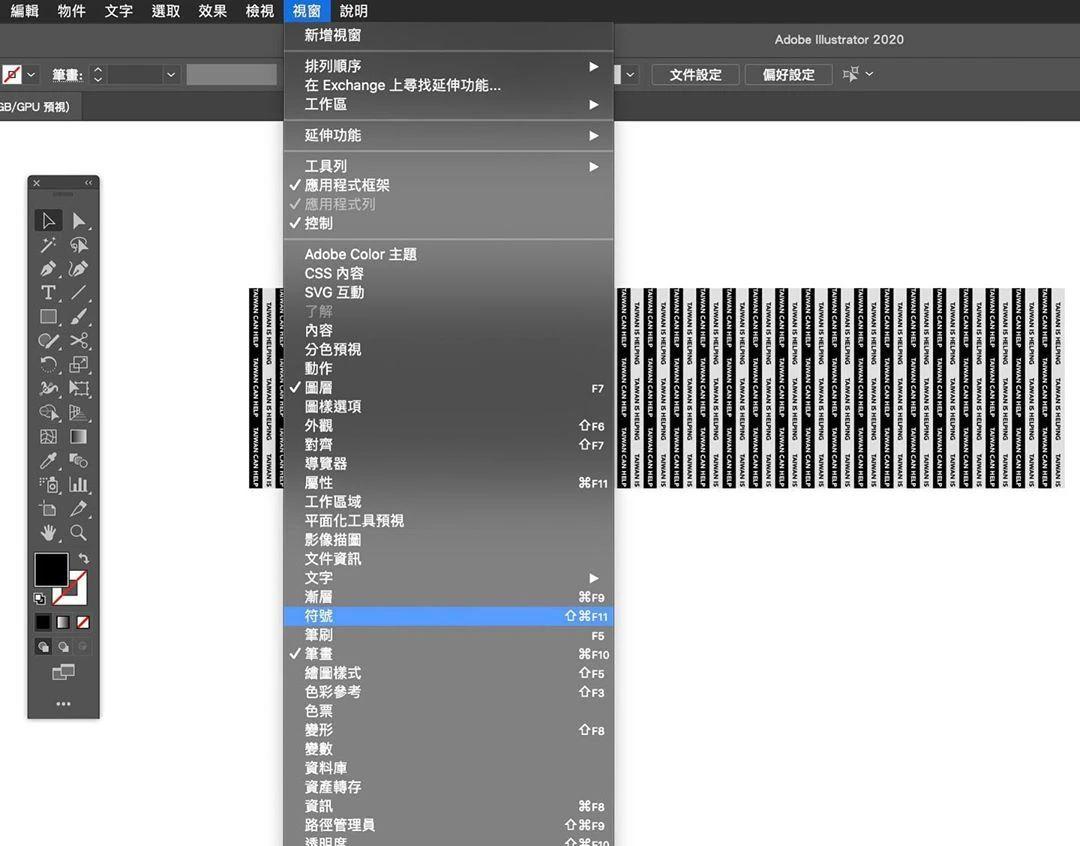
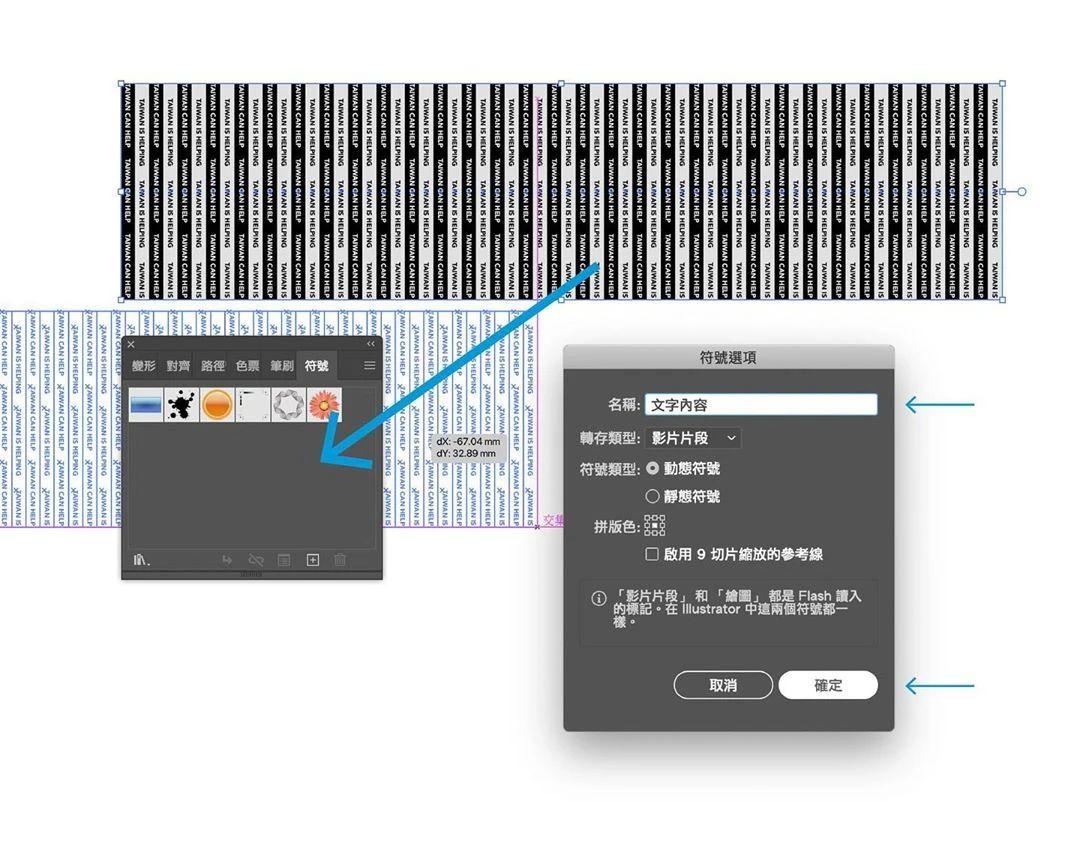
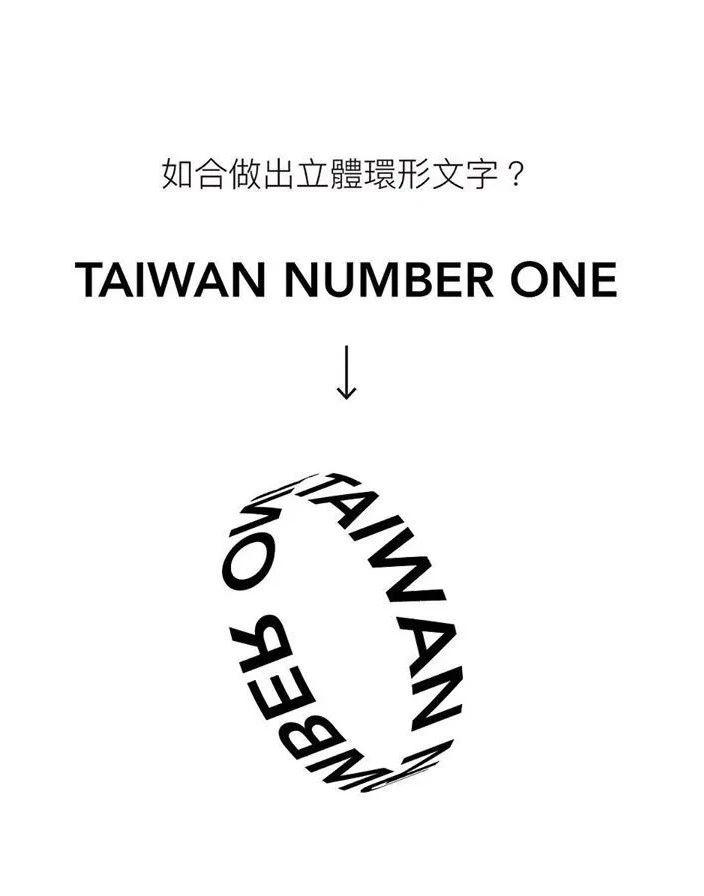
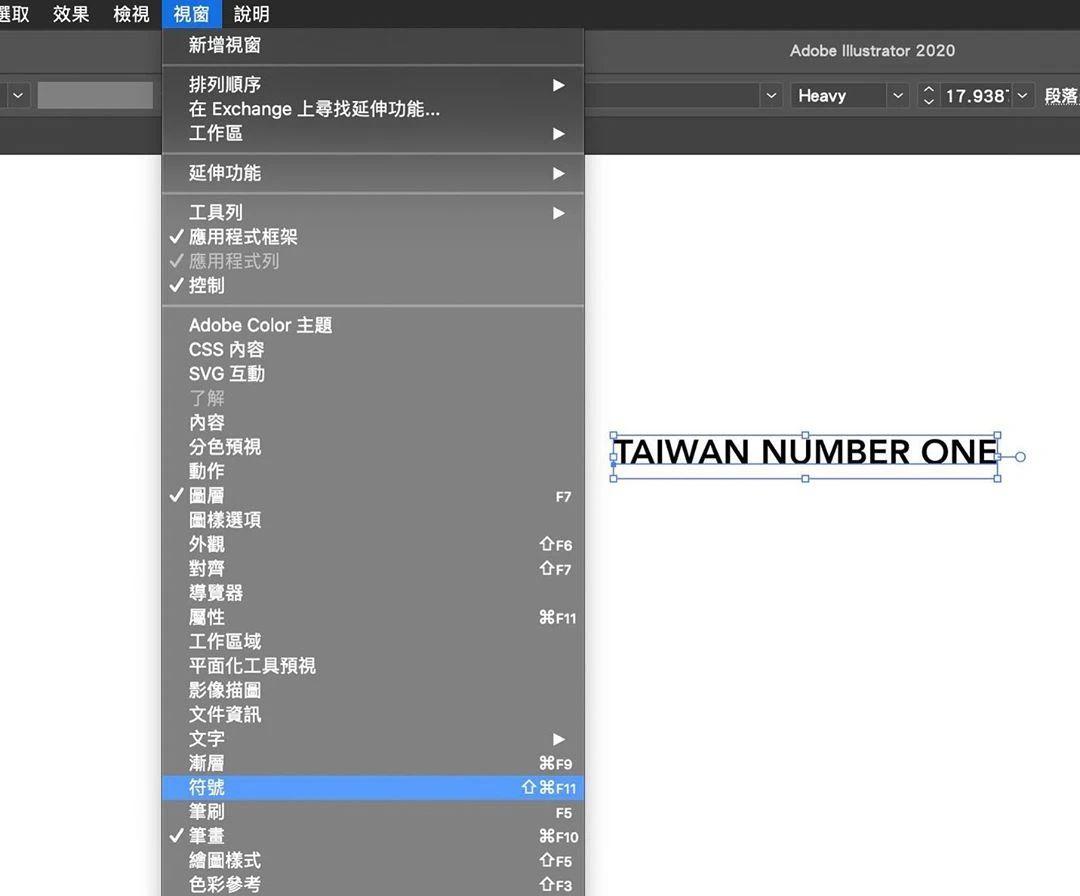
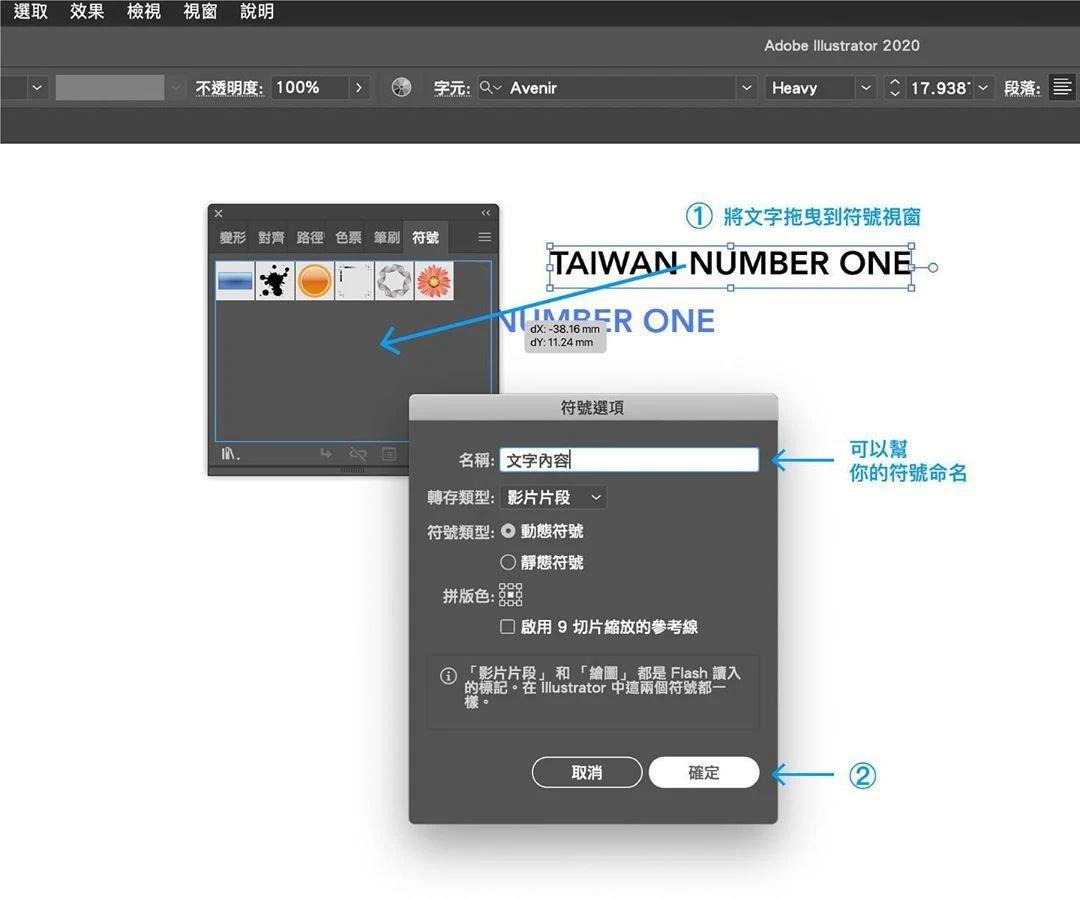
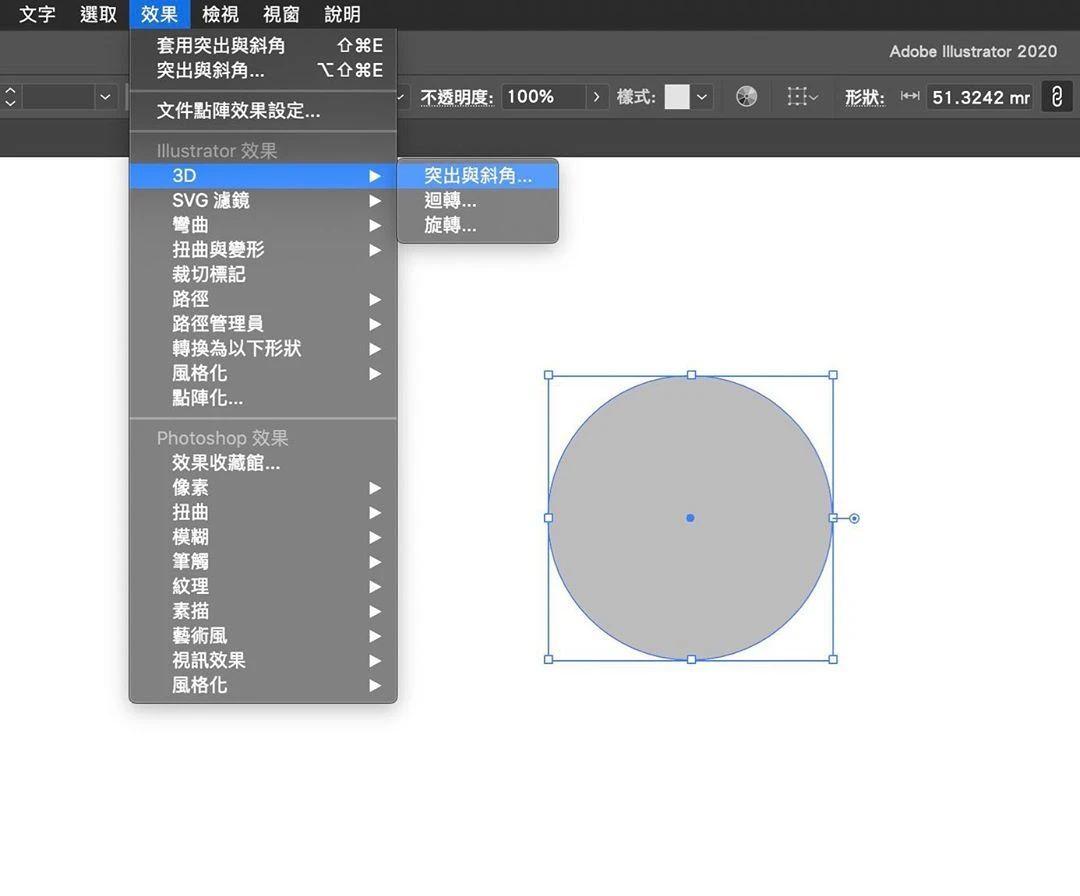
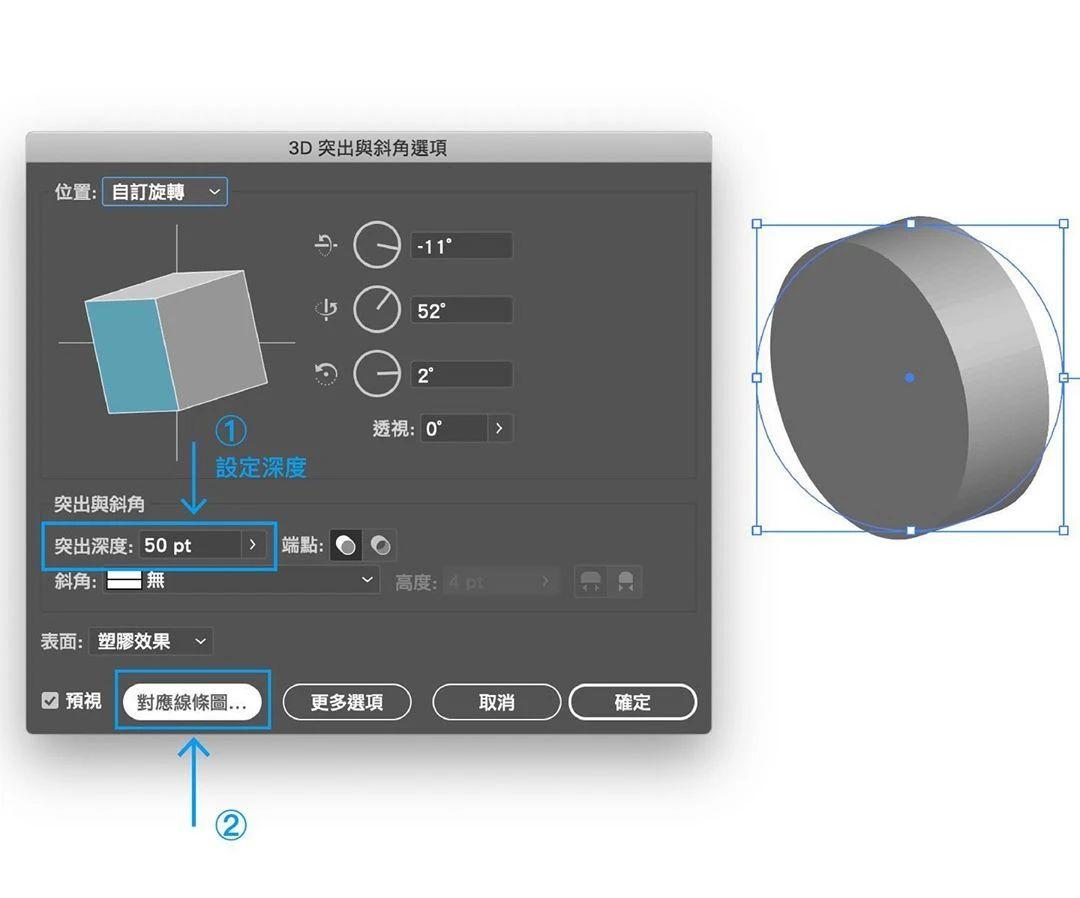
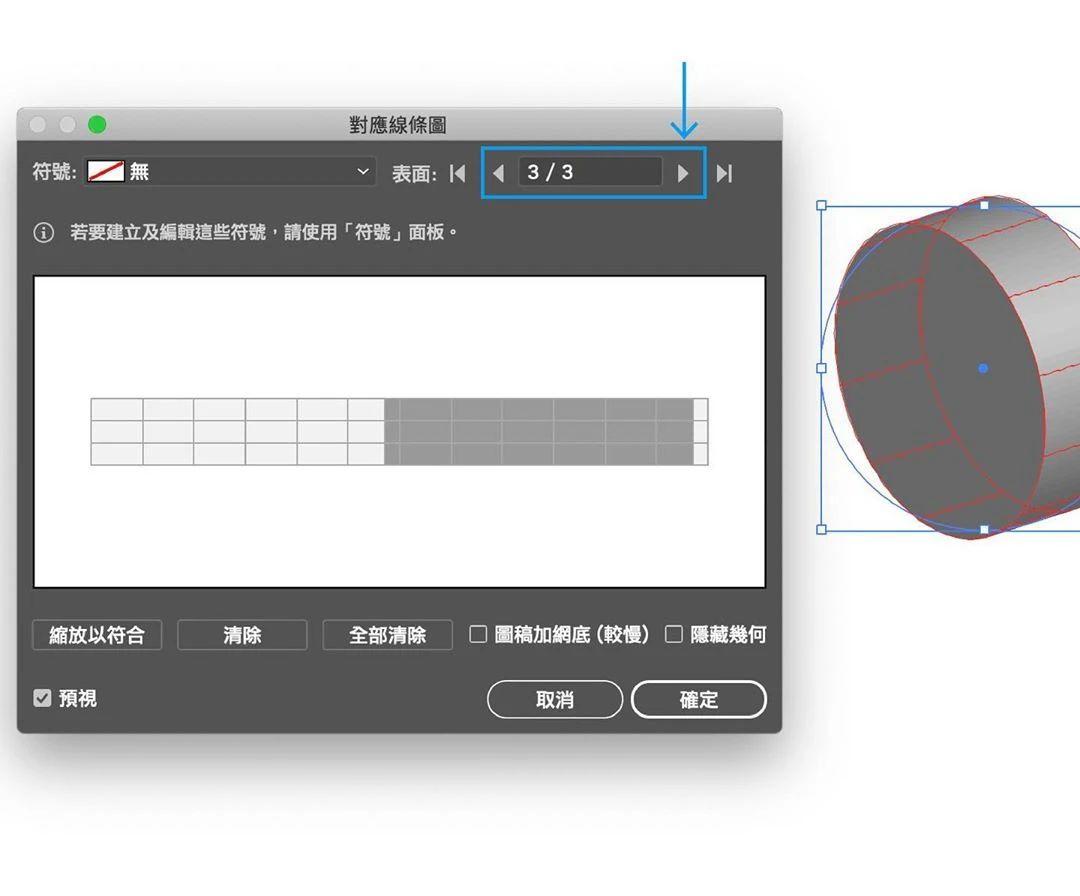
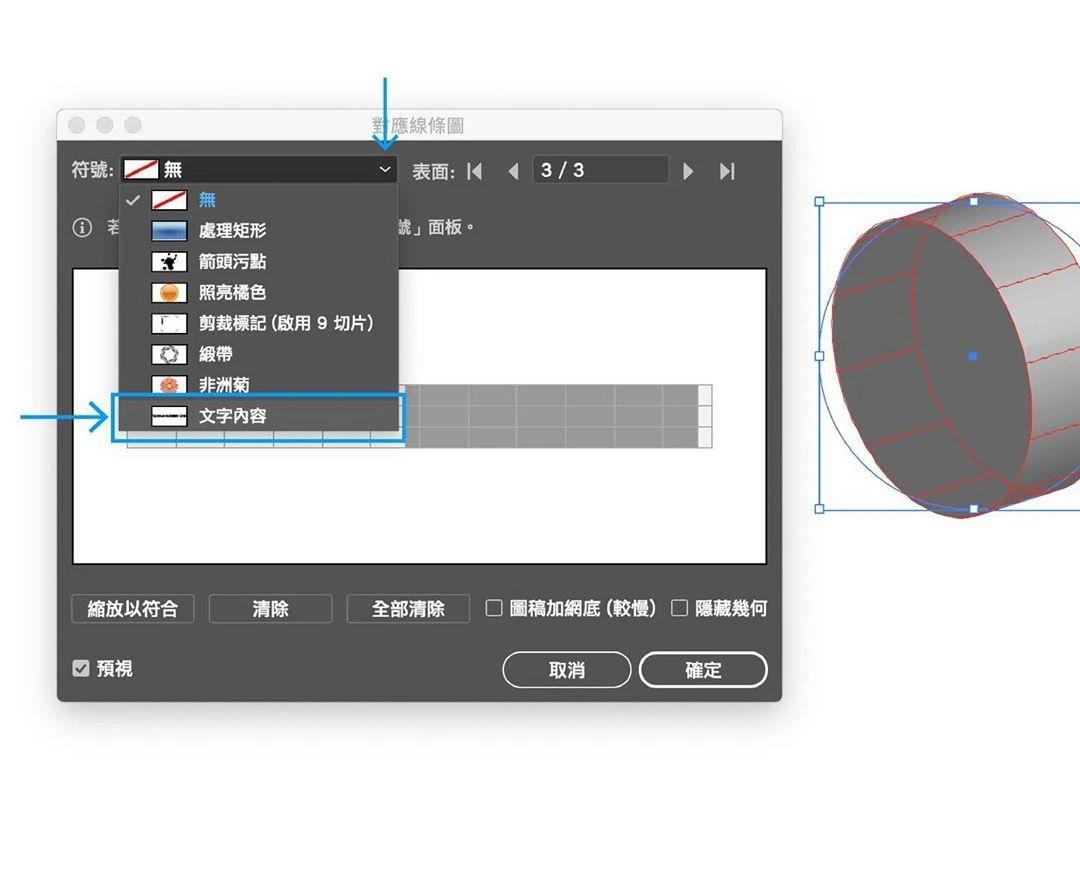
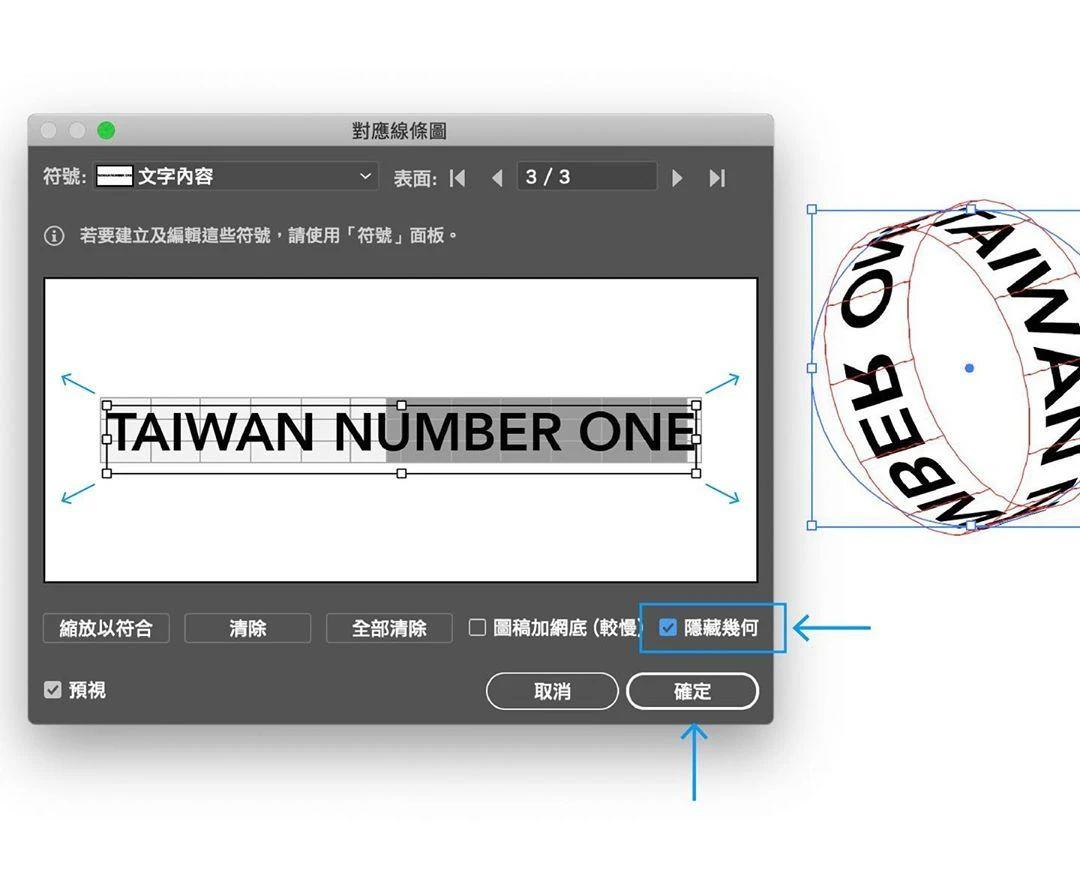
从「视窗」中找到「符号」,将文字拖曳至符号视窗并按下确定;接着画个圆形,使用效果→ 3D →突出与斜角,设定突出深度,按下「对应线条图」;进入对应线条图视窗,找到「侧边的表面3/3」,从左上方符号栏叫出刚刚的文字;将文字缩放成适合的大小,最后务必勾选「隐藏几何」,按下确定,完成

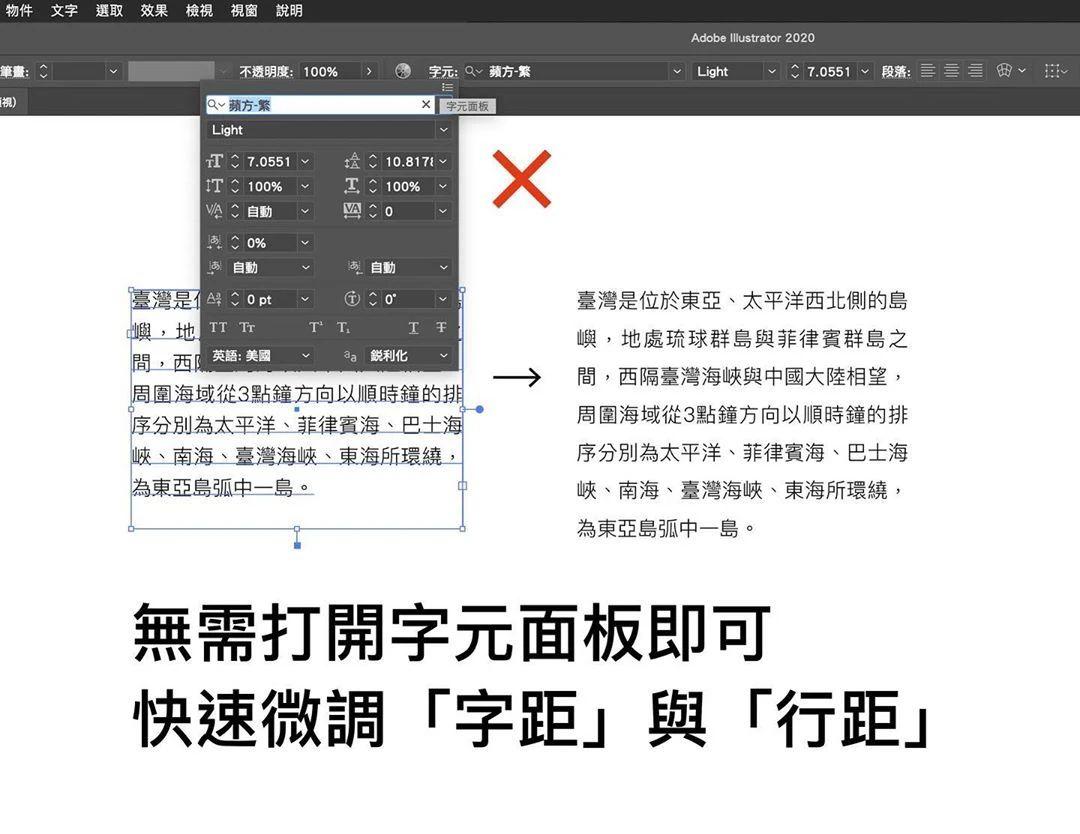
巧用自动计算大部分软件中都带有自动计算功能,当你需要设定尺寸或者旋转角度的时候,就可以让软件直接帮你算,在数值上直接输入加减乘除(+-*/)即可:

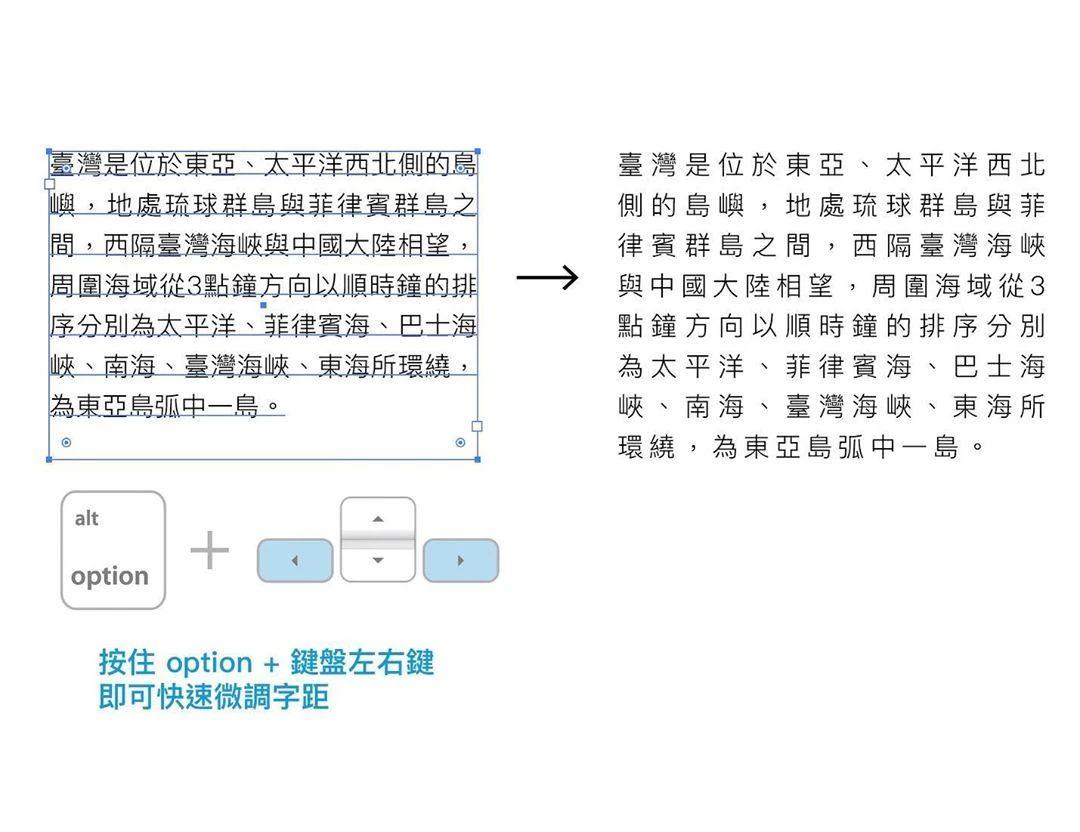
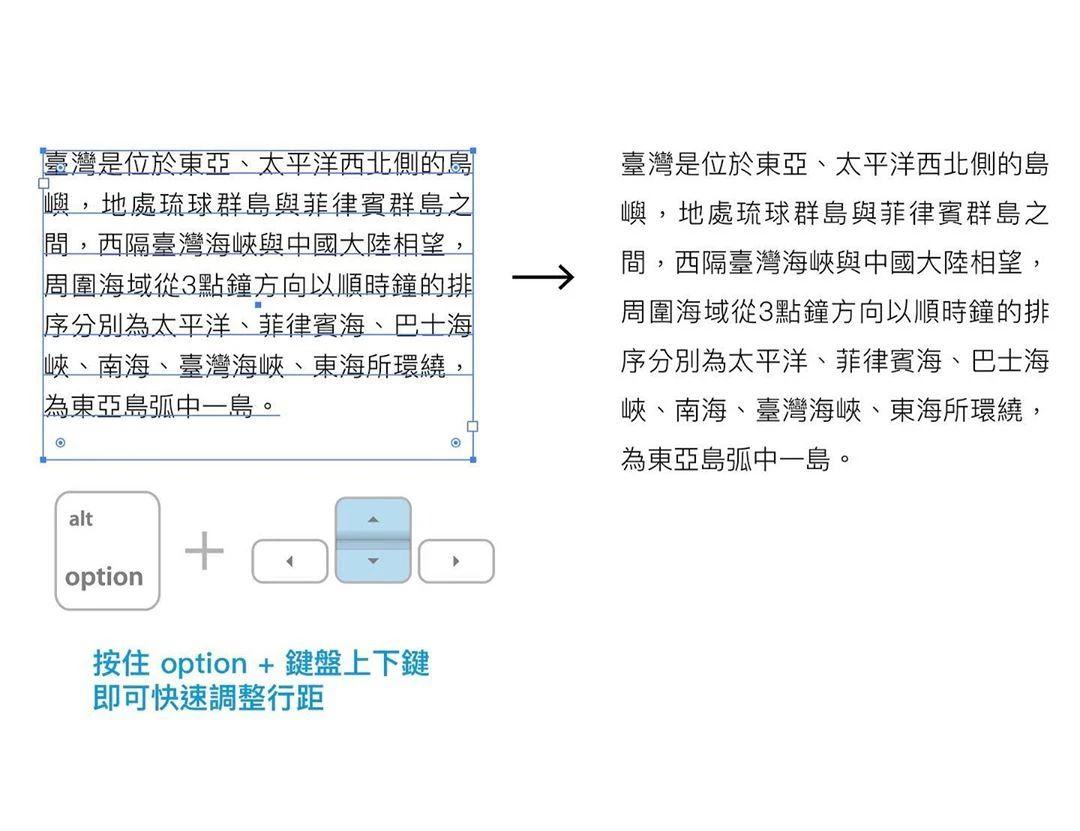
按住option+键盘左右键即可微调字距;按住option+键盘上下键即可微调行距
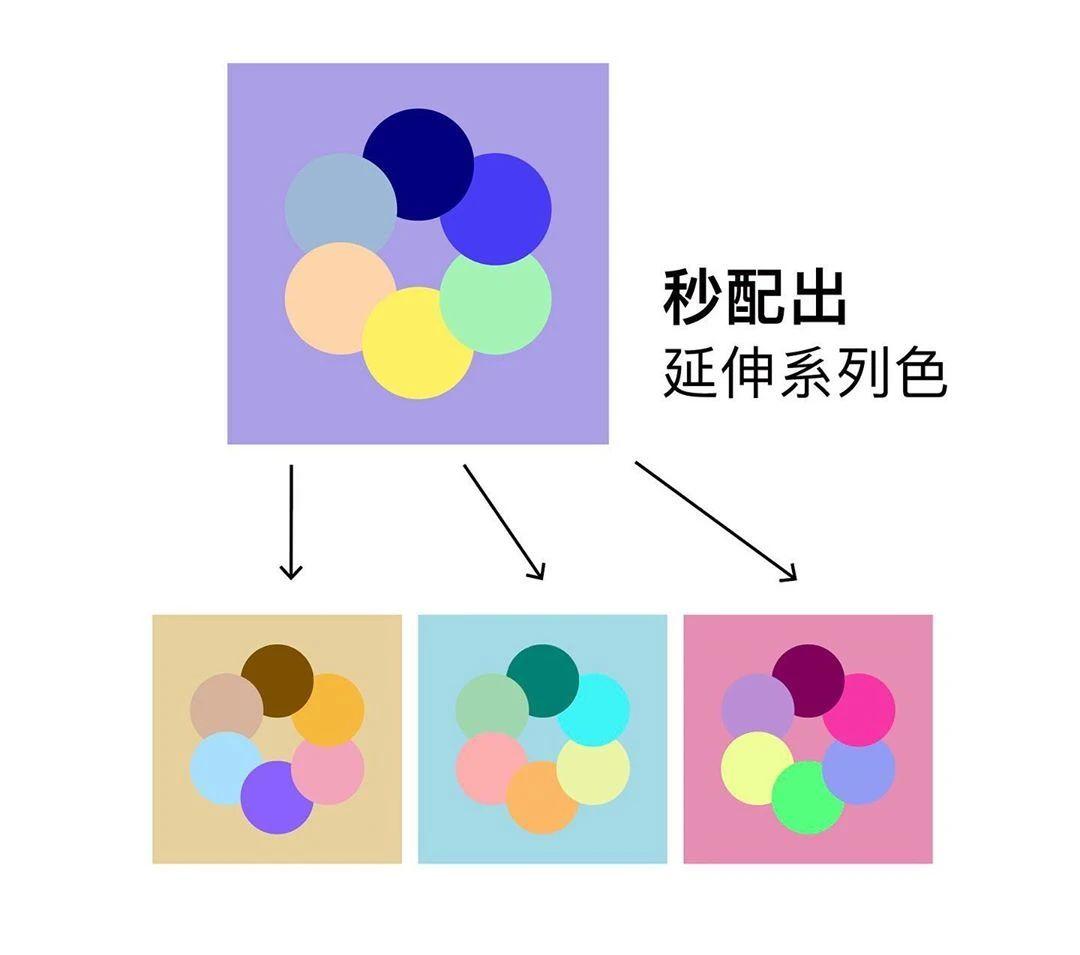
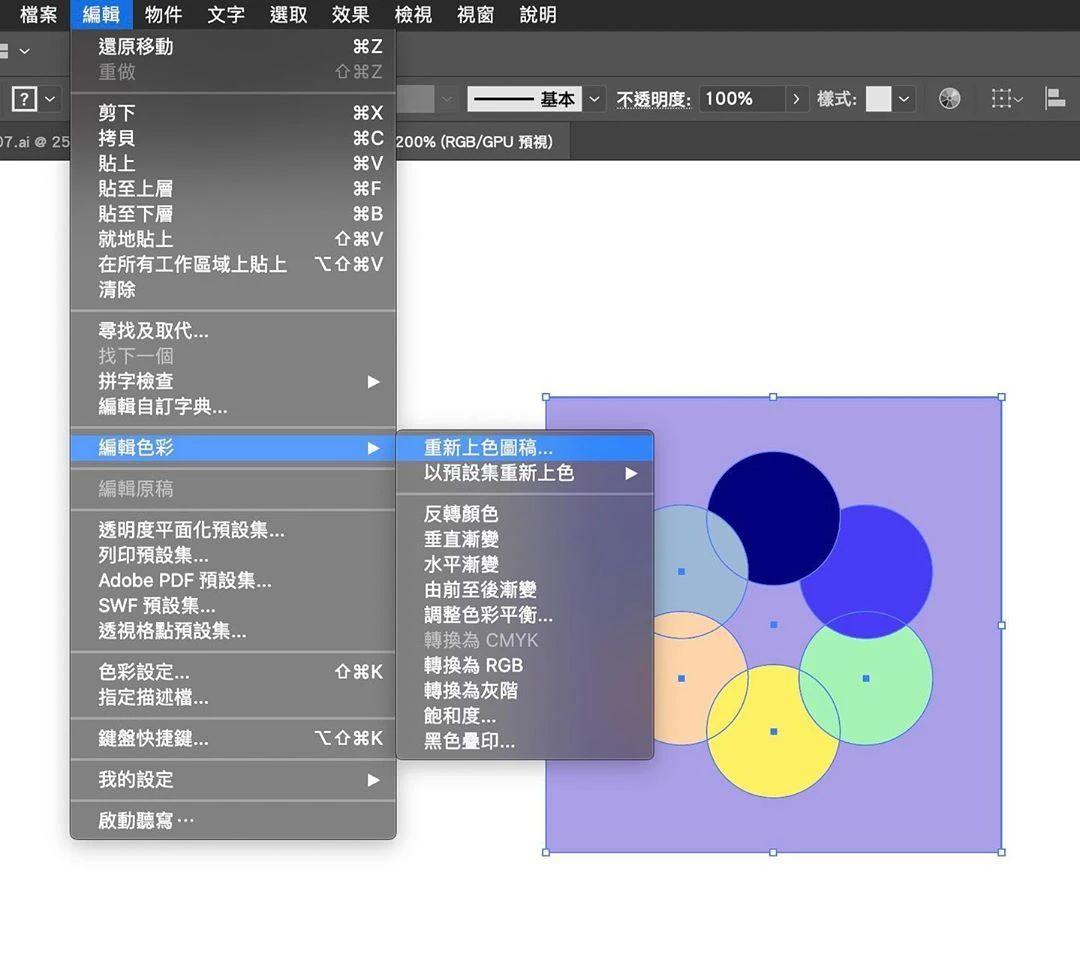
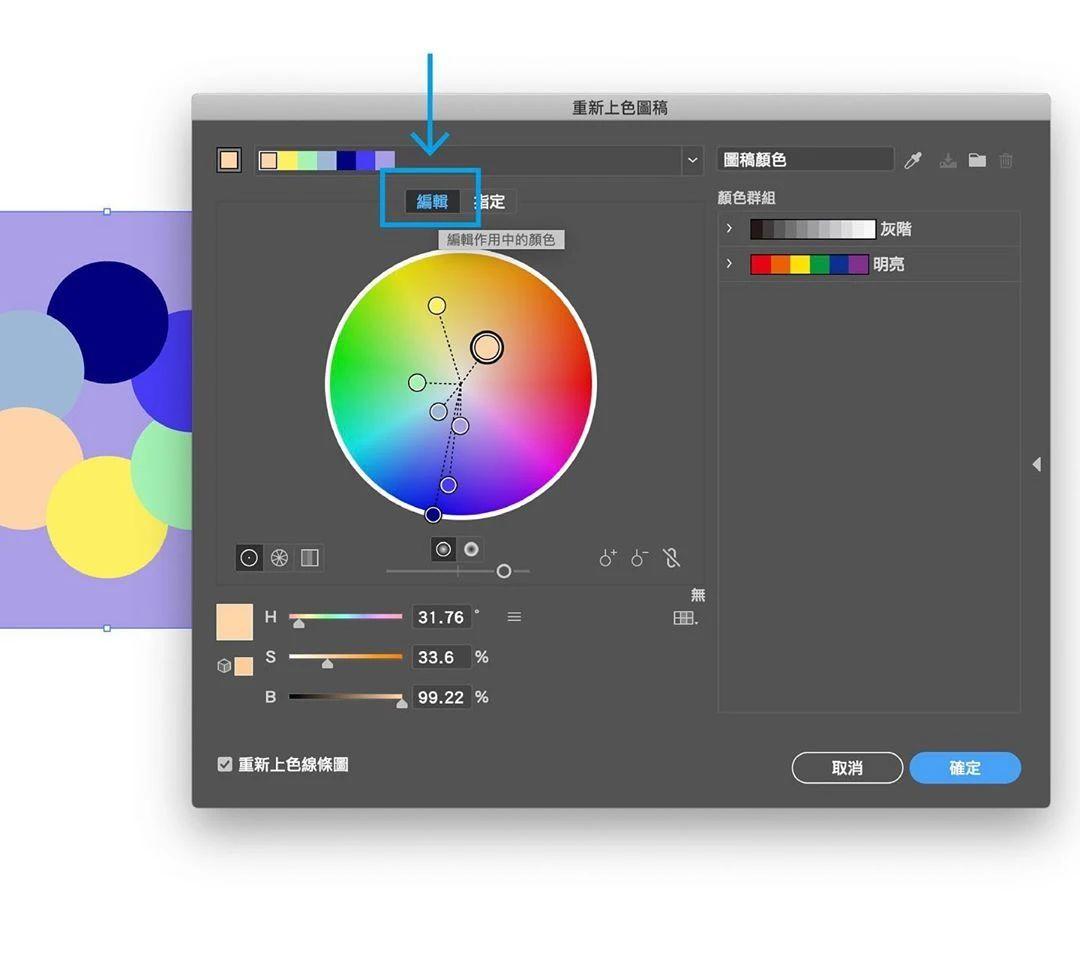
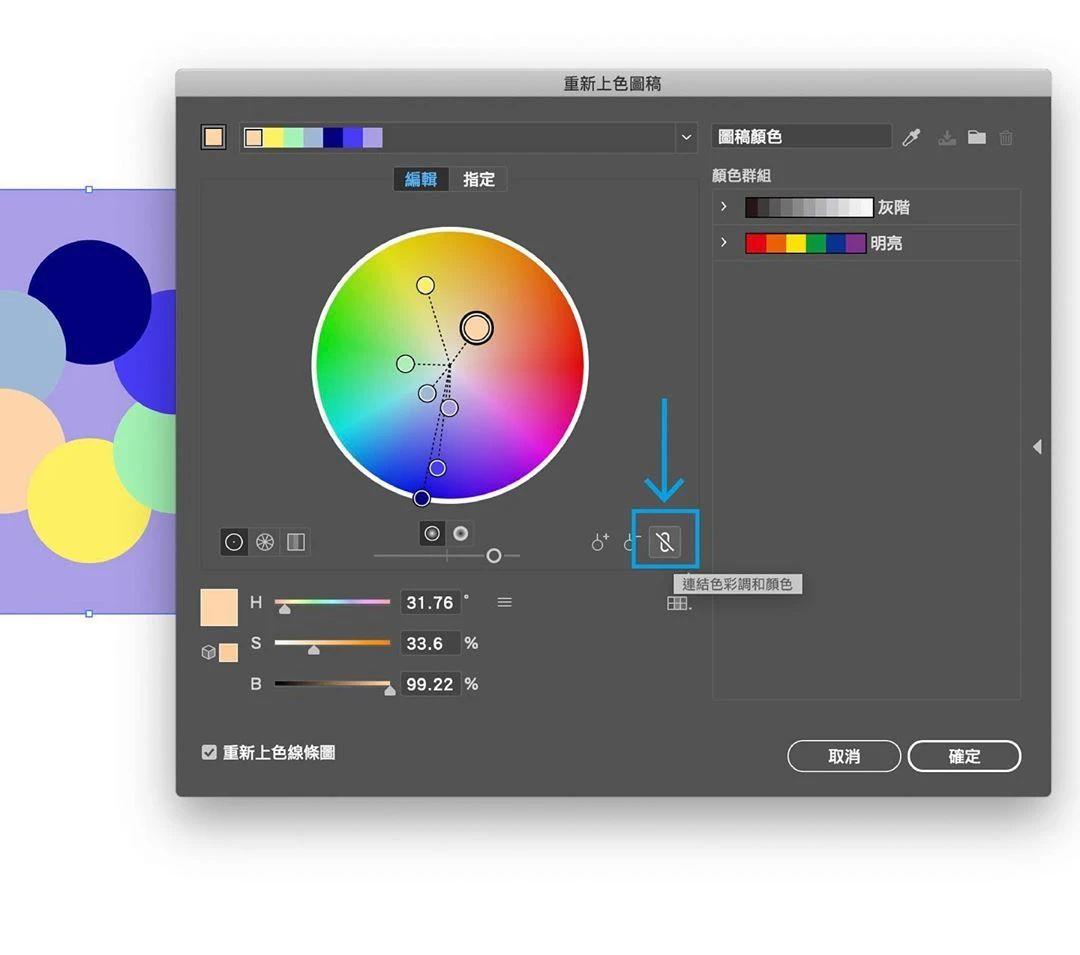
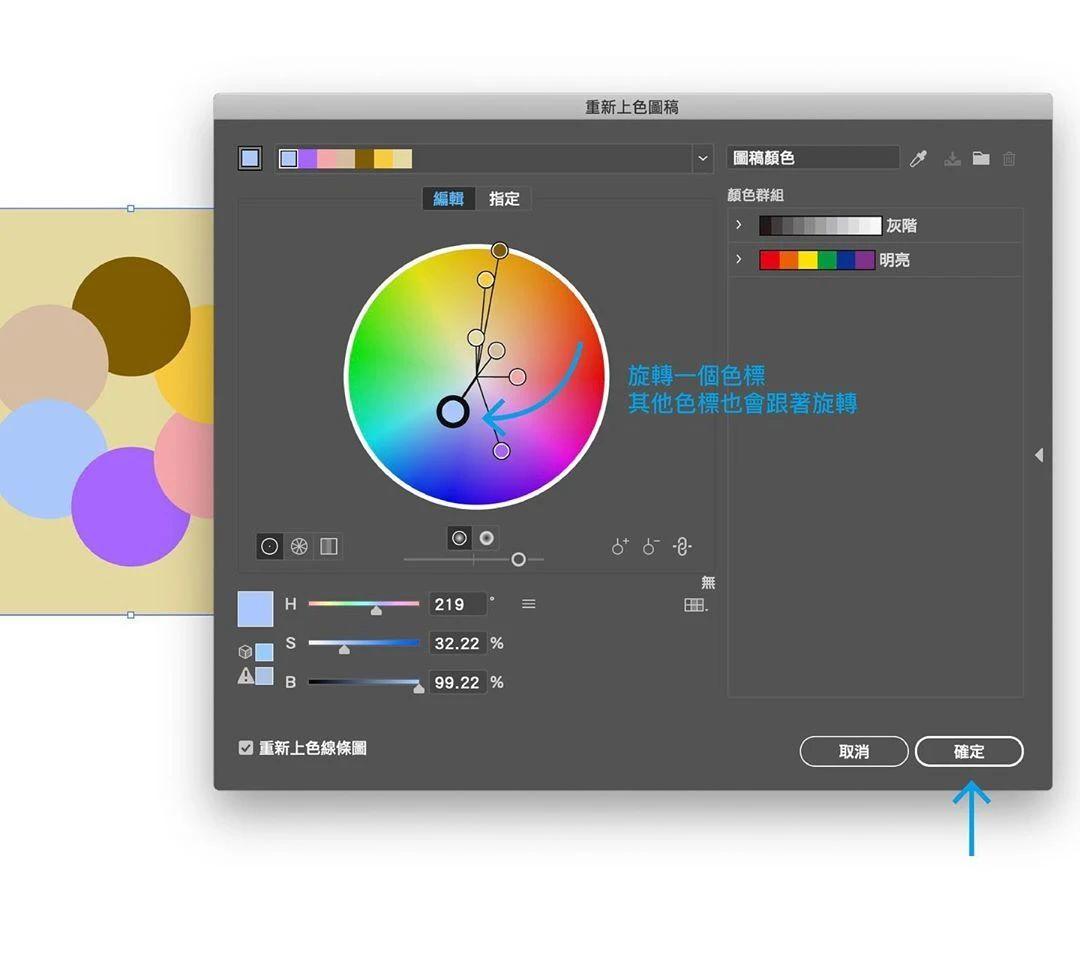
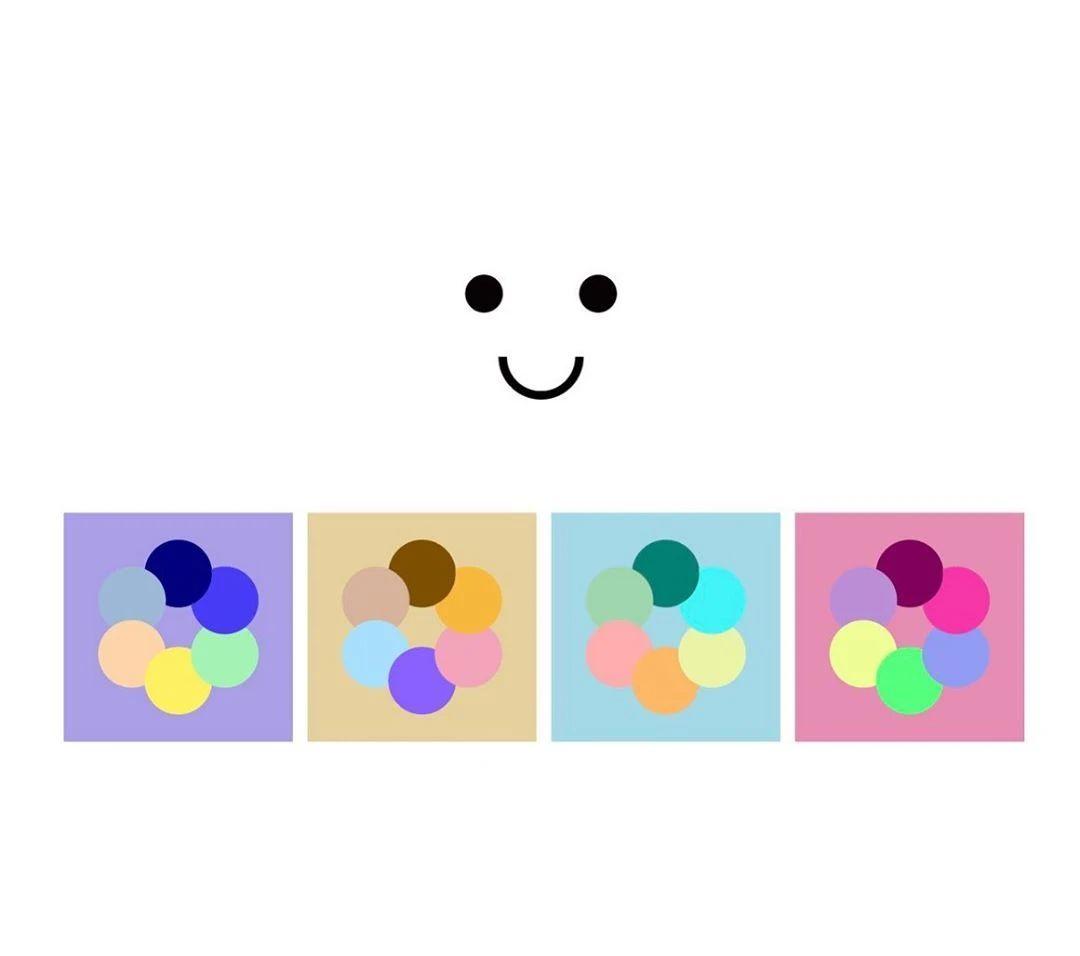
将配好的颜色区域全选,选择编辑→编辑色彩→重新上色图稿;切换为「编辑」;锁住右下角的连结 ;接着旋转色环中任一色标,其他色标就会跟着转动;配色完成

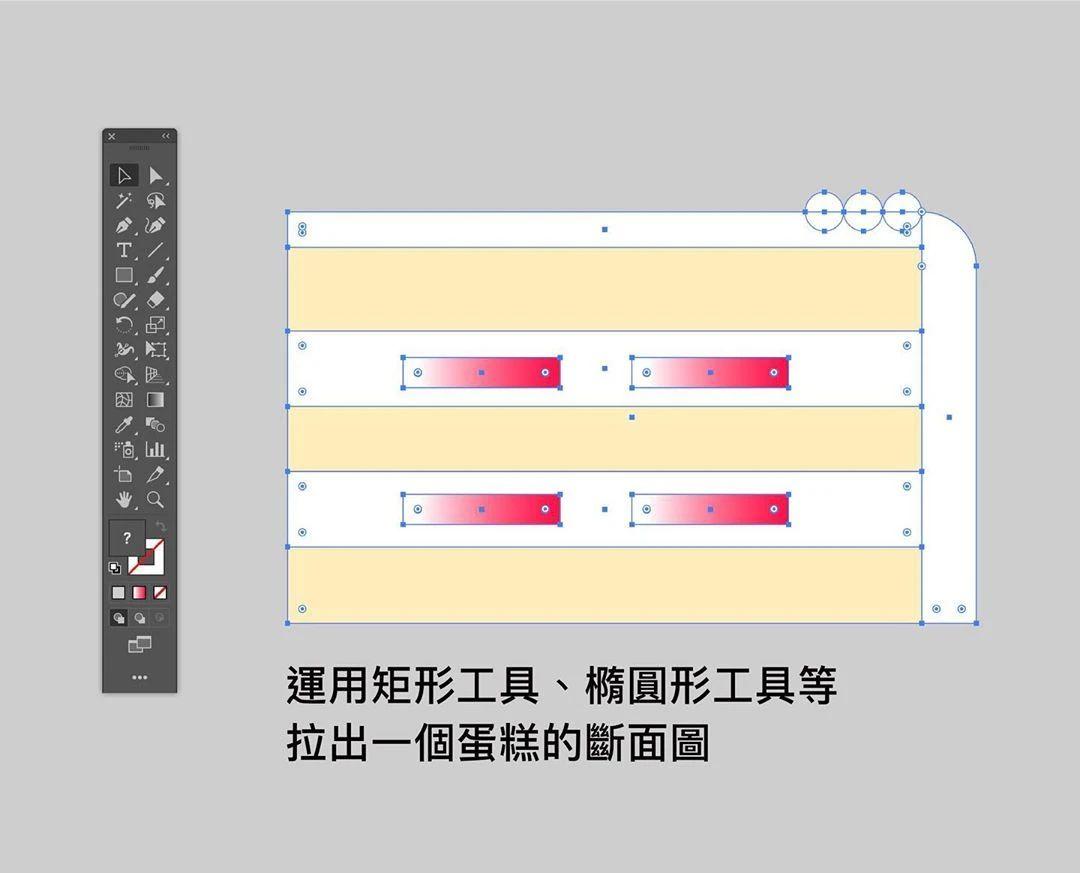
拉出蛋糕的断面,将图形们群组;使用效果→3D →回转;调整旋转数值、回转角度(蛋糕大小) ;点开「更多选项」,调整环境光、光源、渐层阶数,按下确定;完成
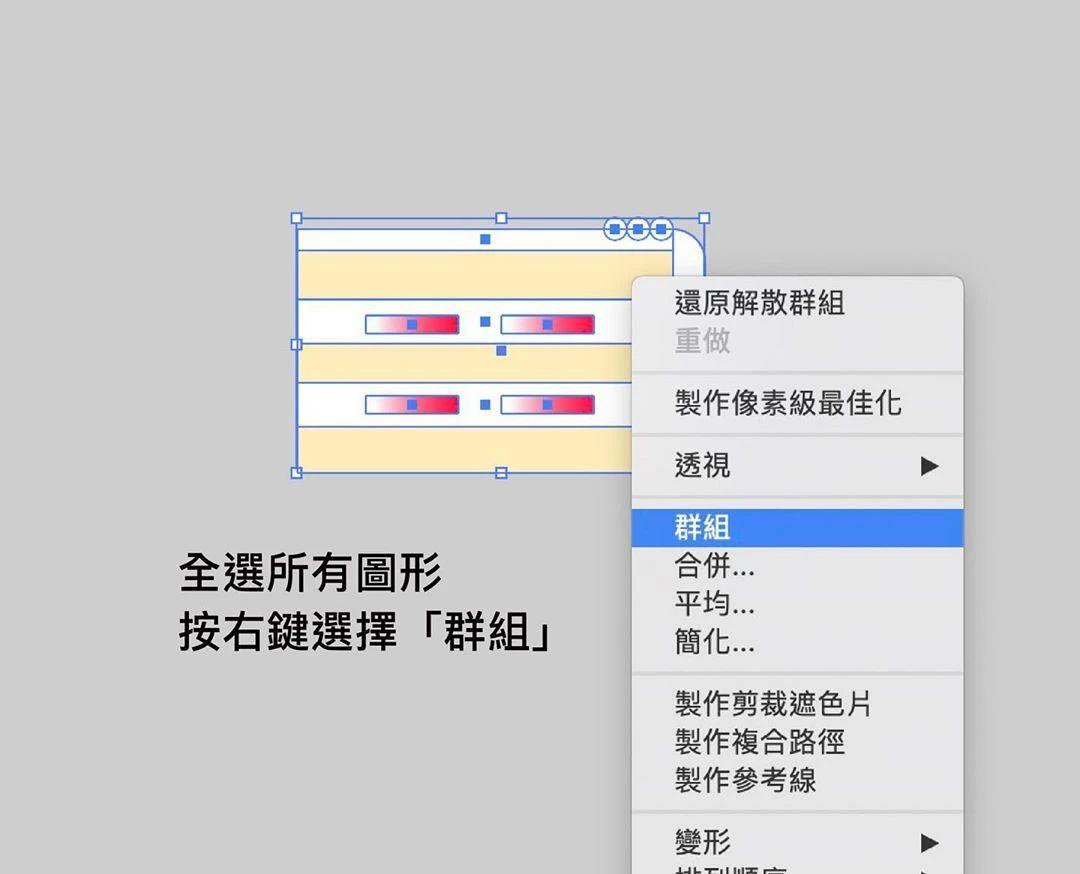
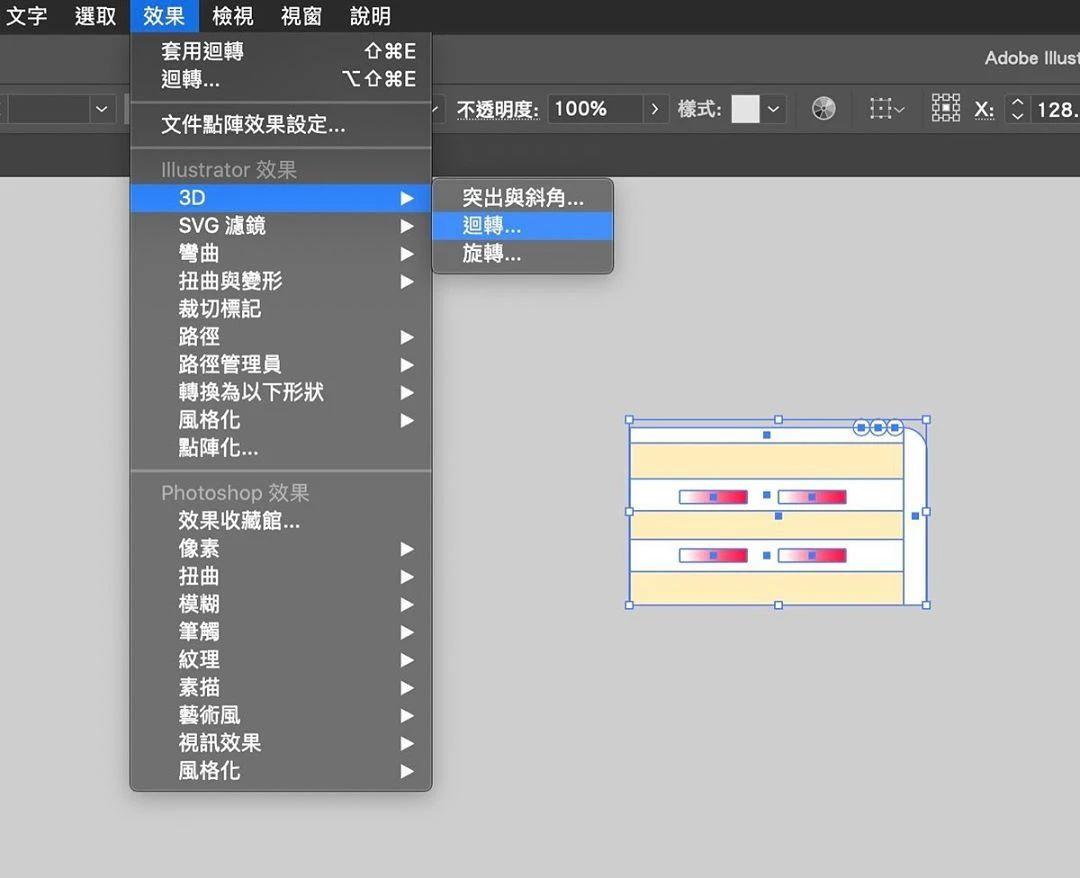
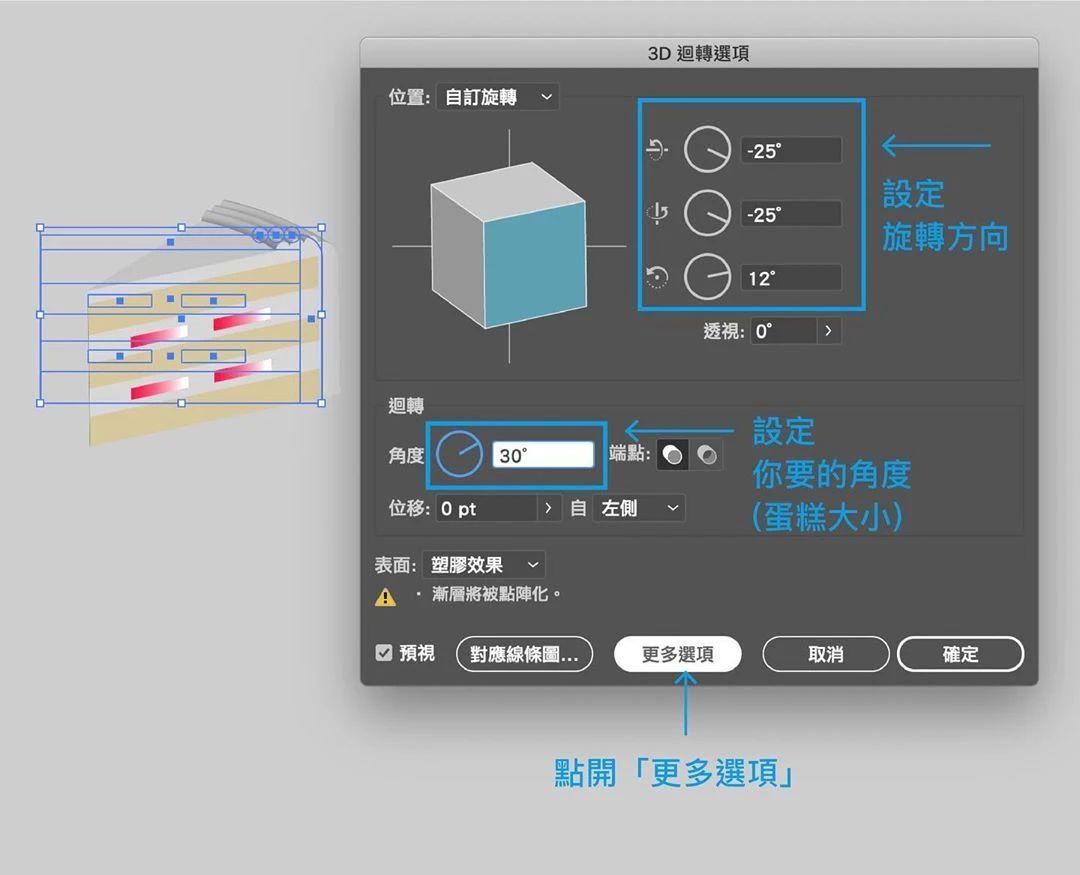
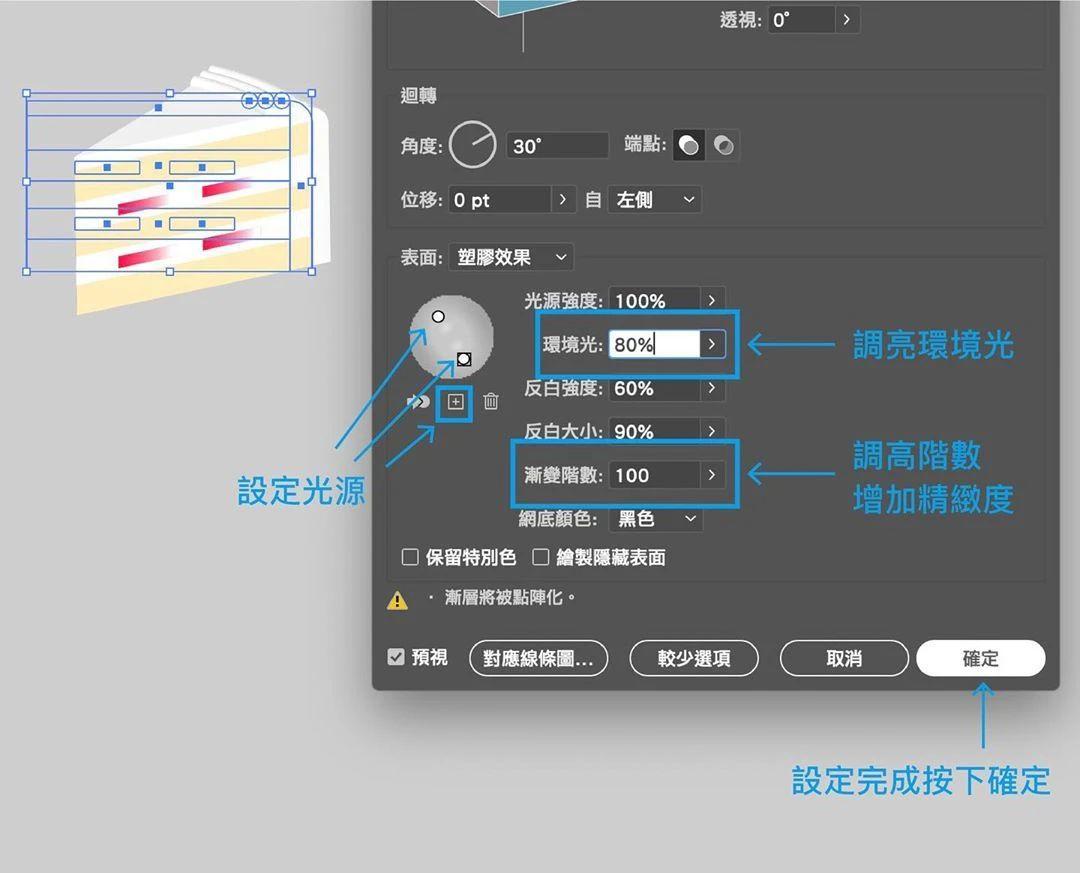


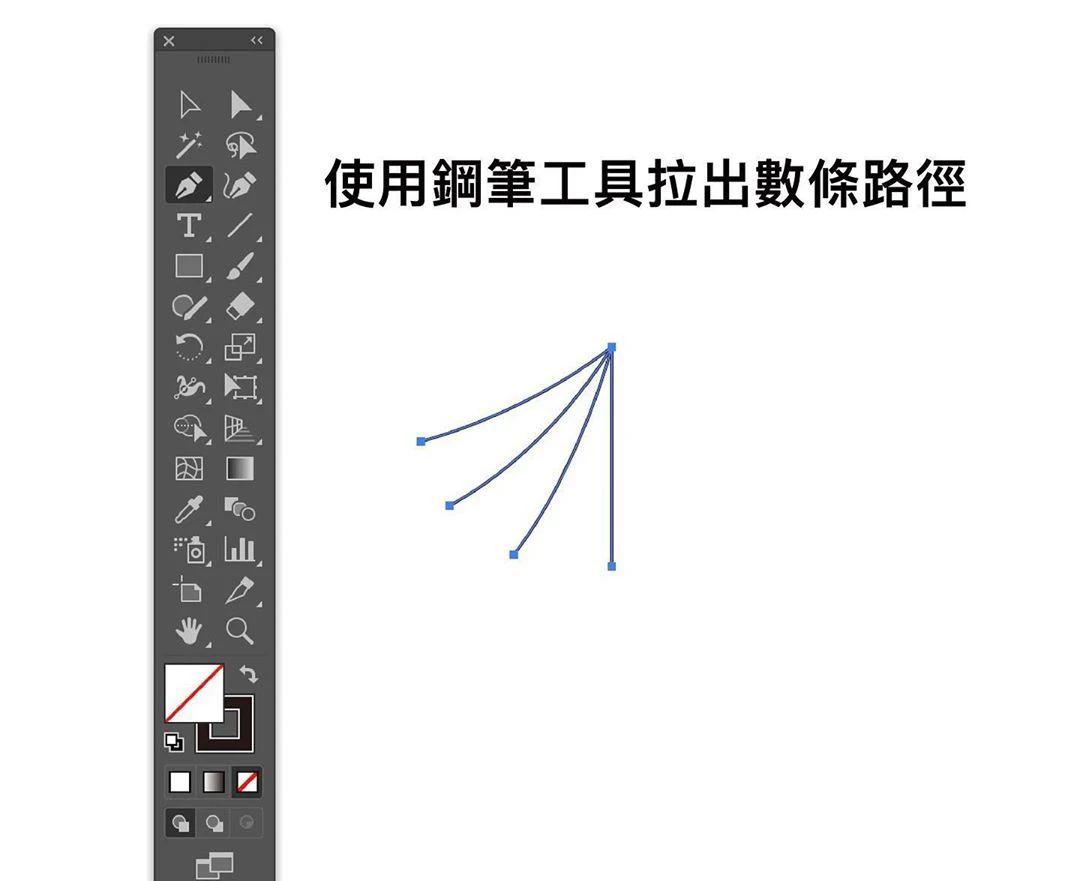
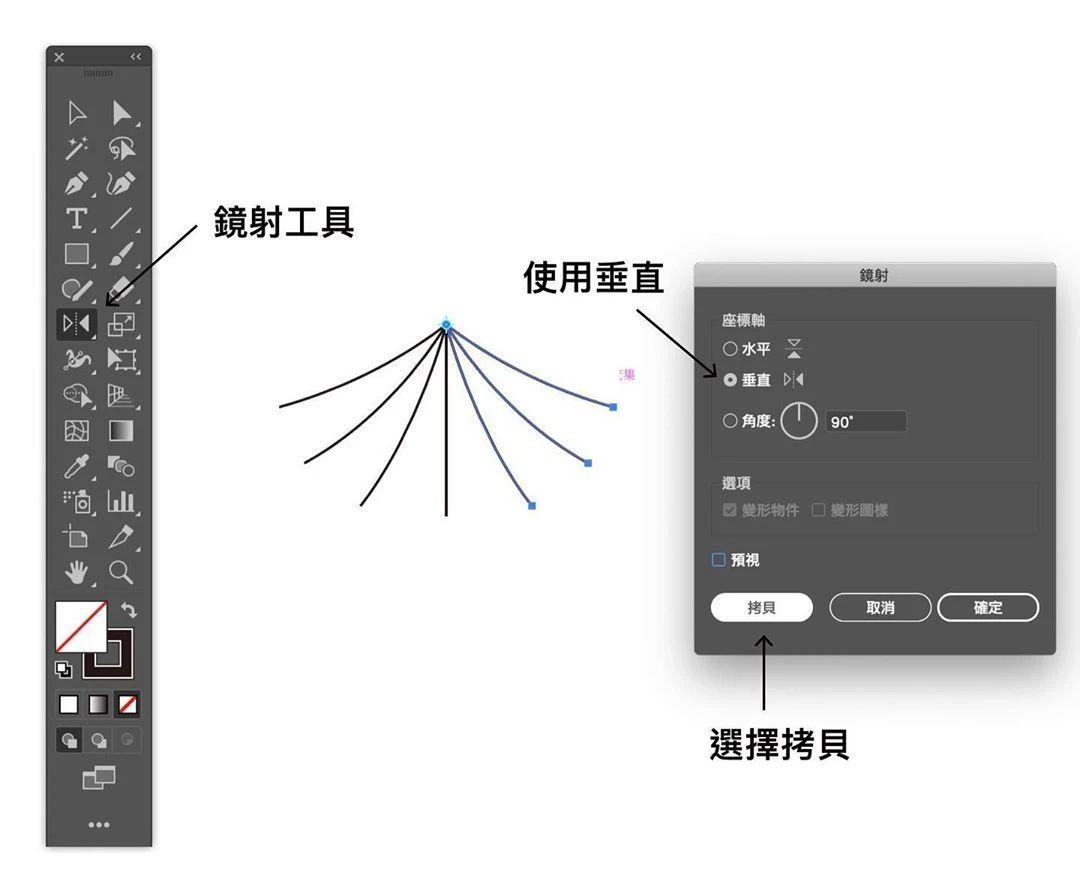
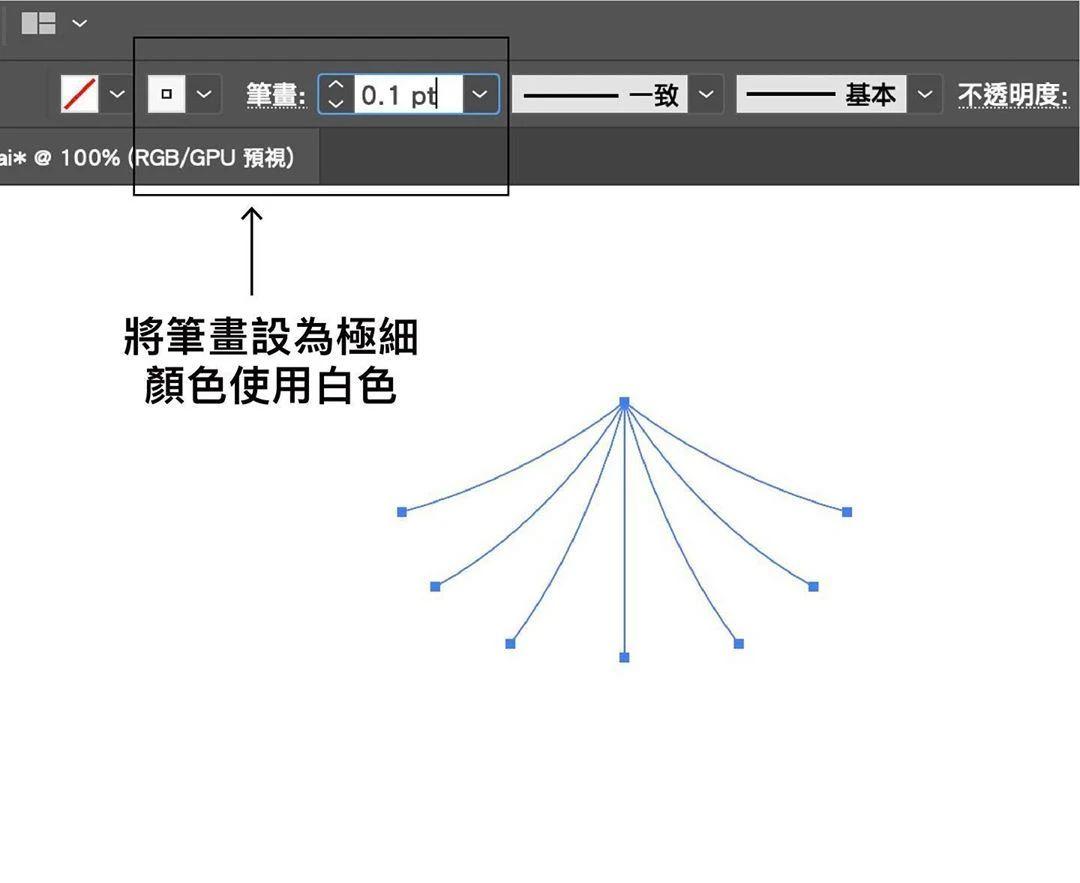
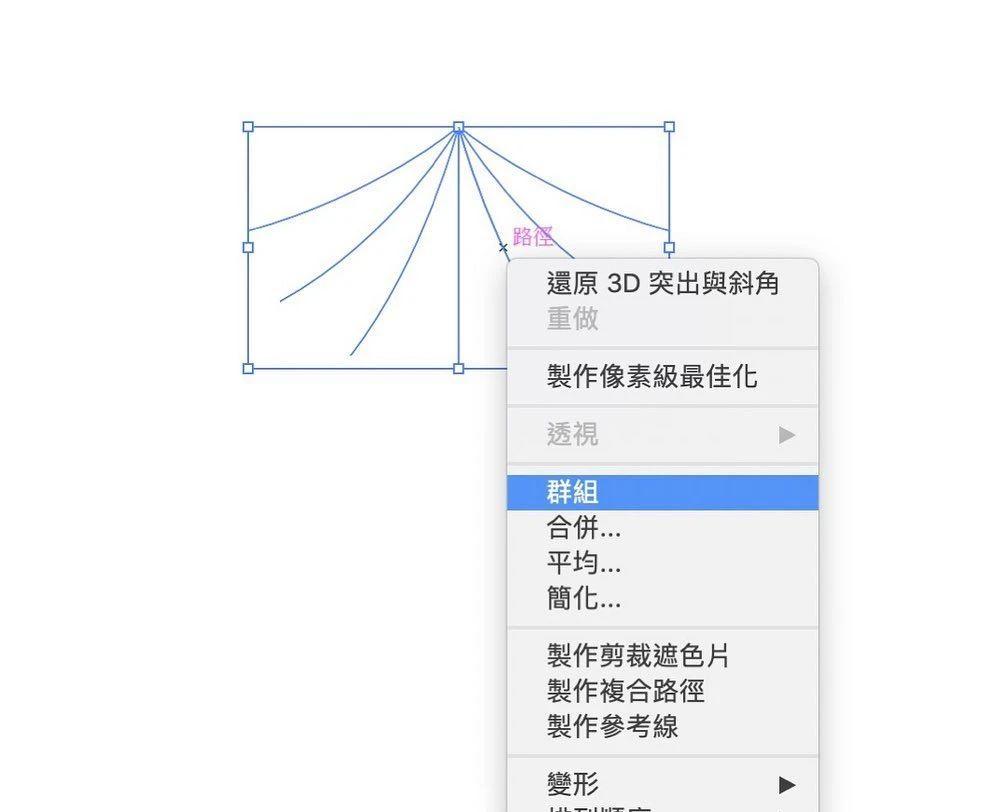
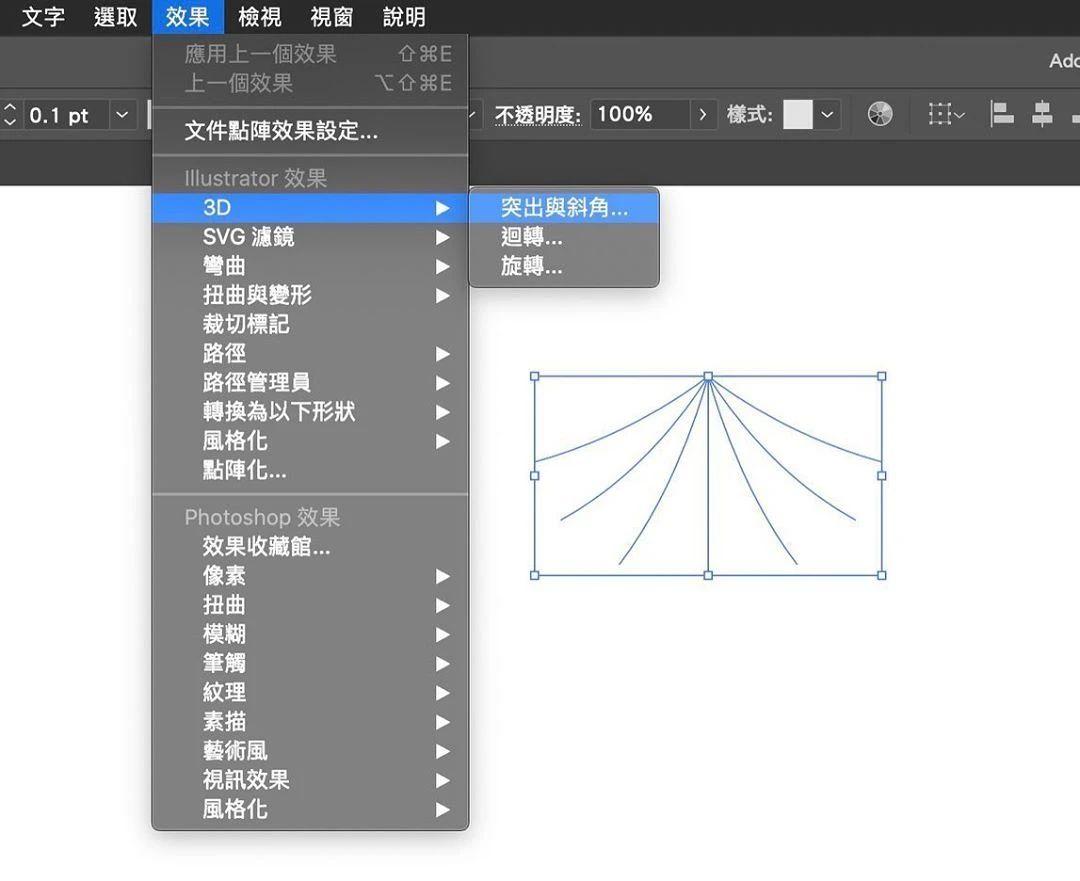
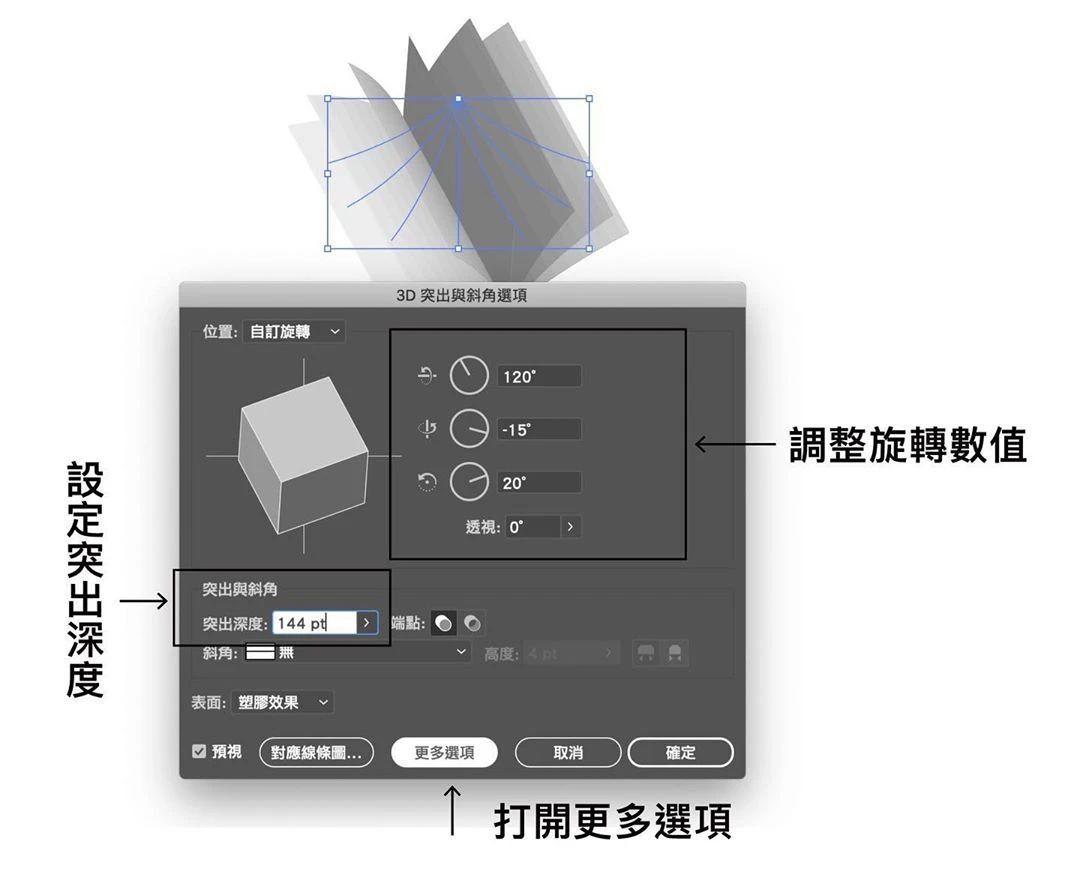
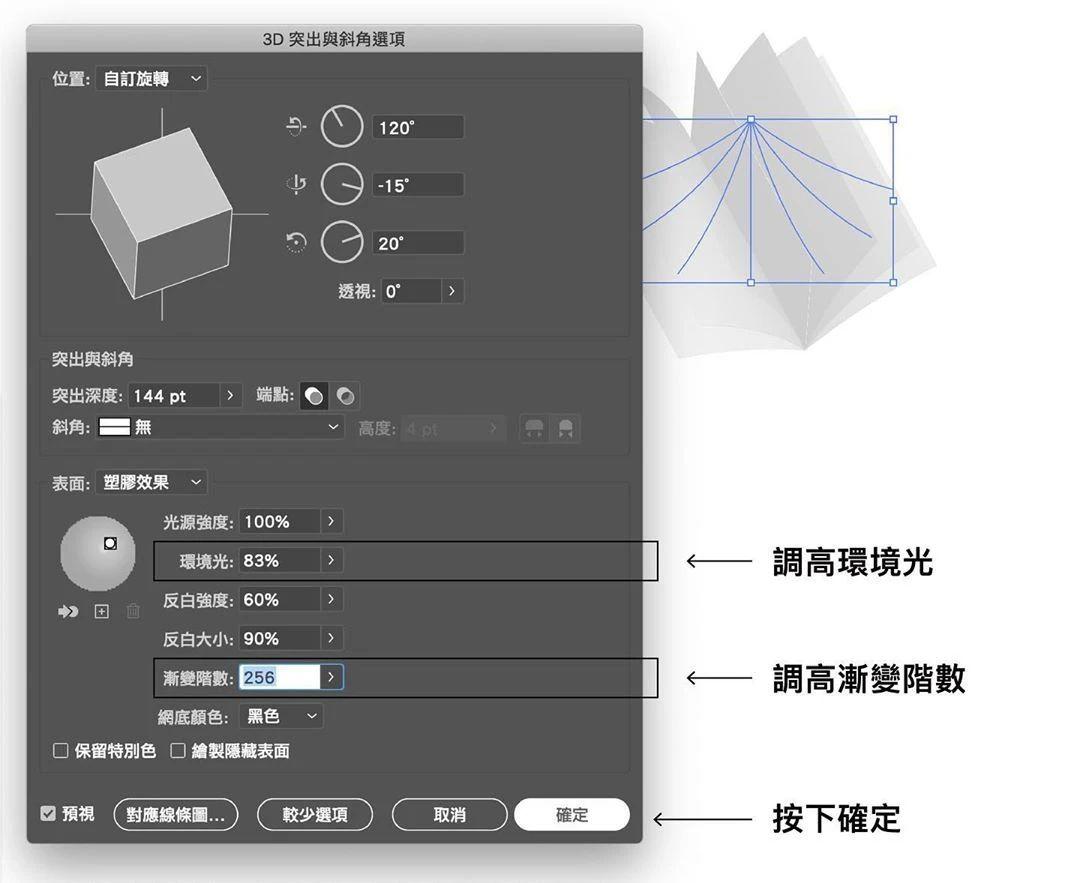
拉出数条路径,使用镜射工具具完成另外一半,调细笔画宽度、将颜色改为白色;圈选所有路径按右键群组;使用效果→3D →突出与斜角;调整旋转数值、设定突出深度;点开「更多选项」,调整环境光、渐层阶数,按下确定;完成


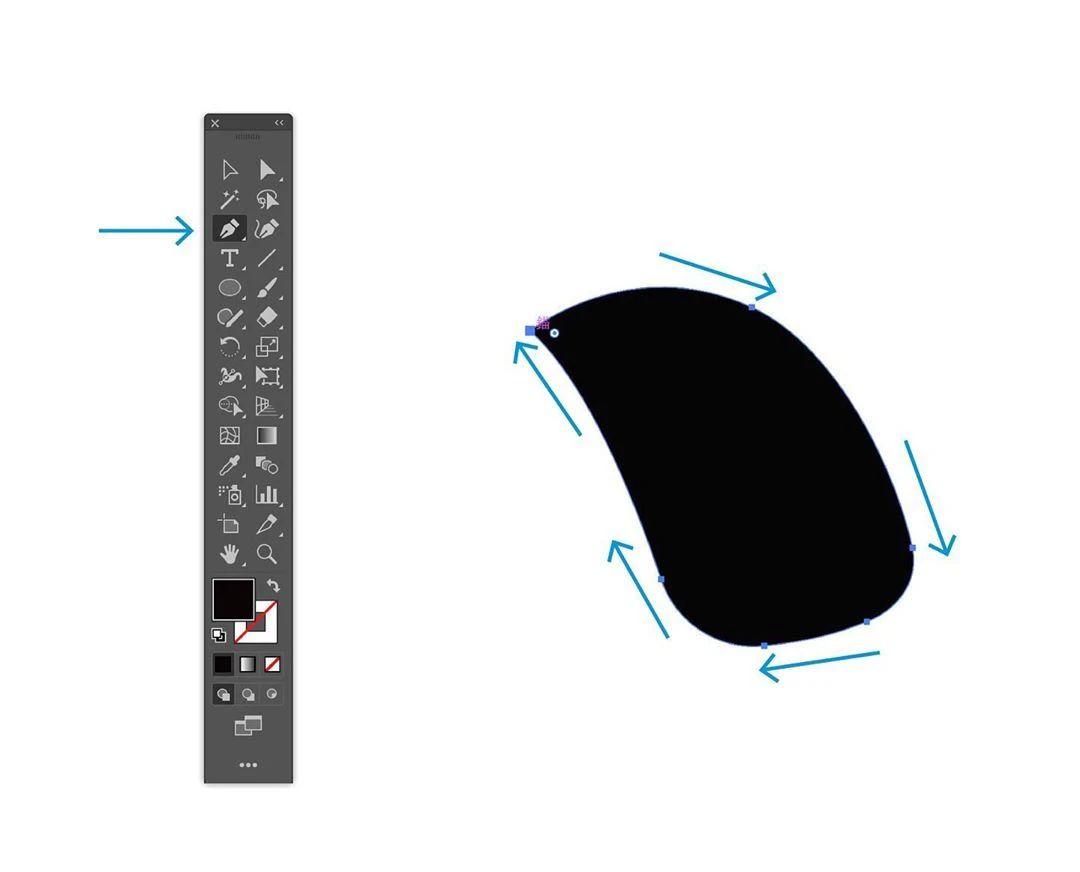
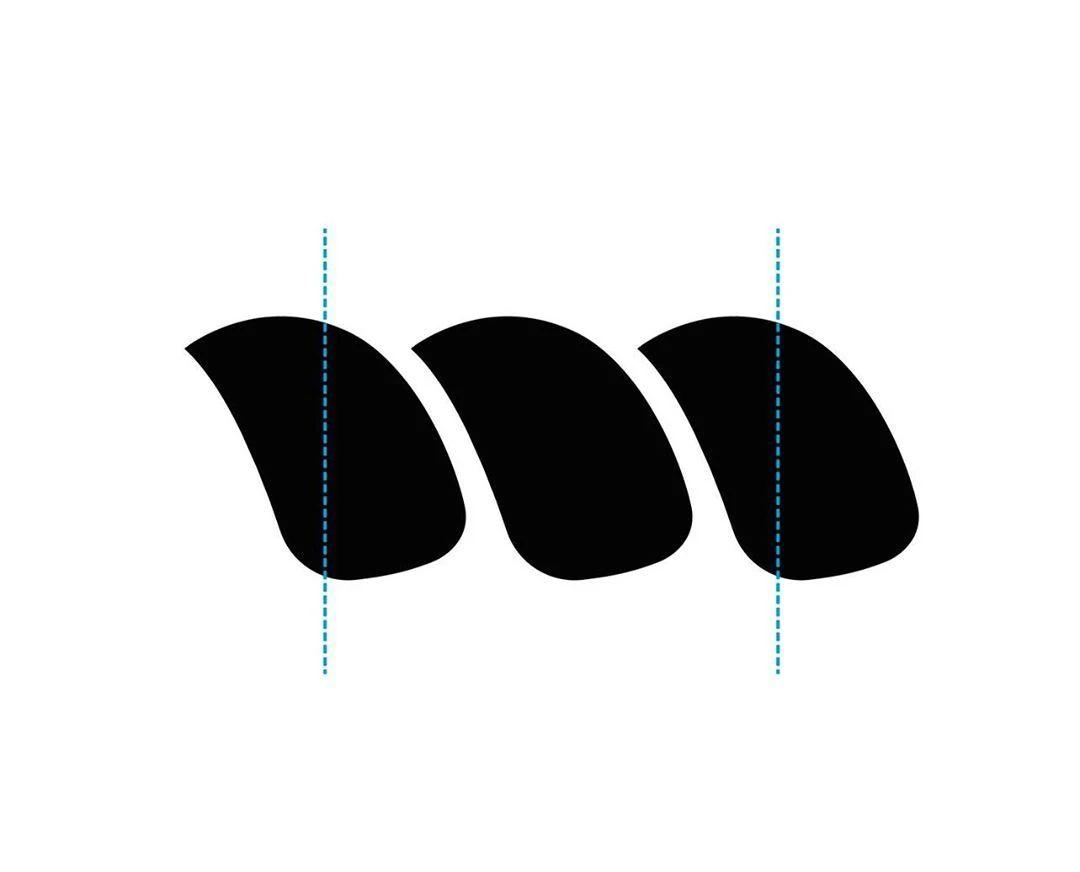
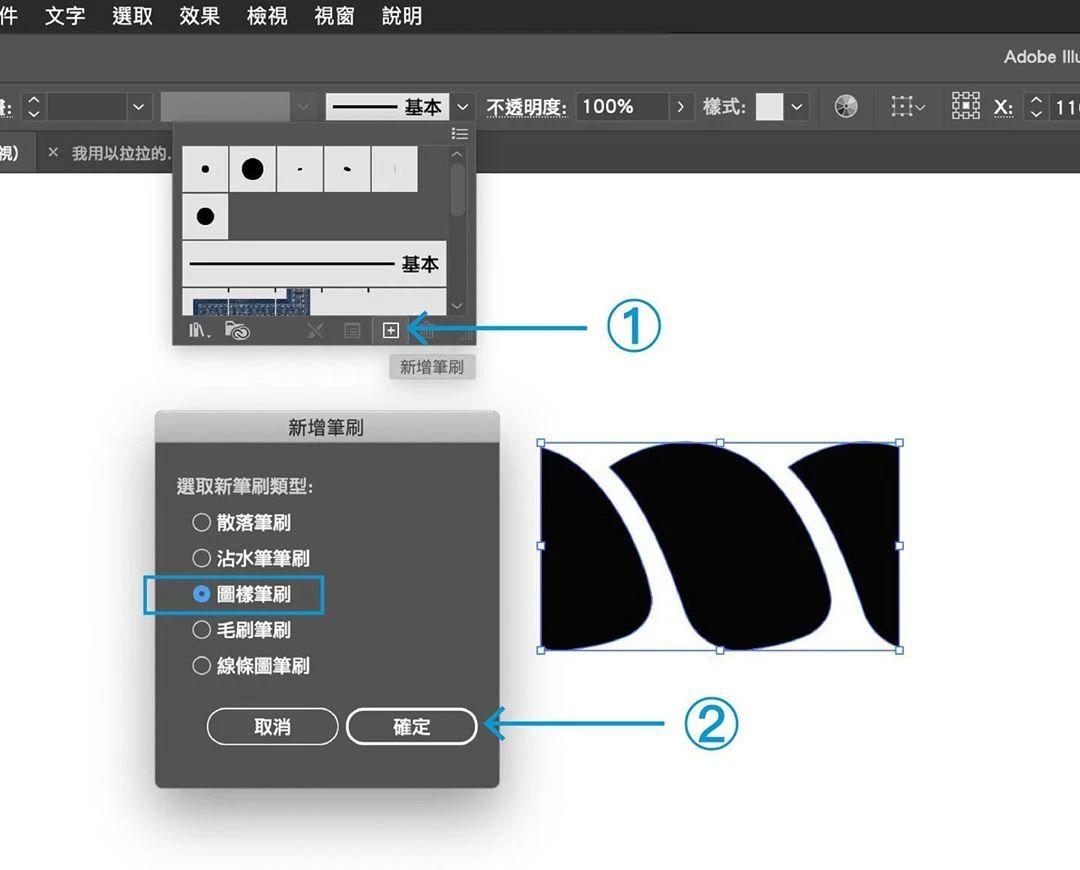
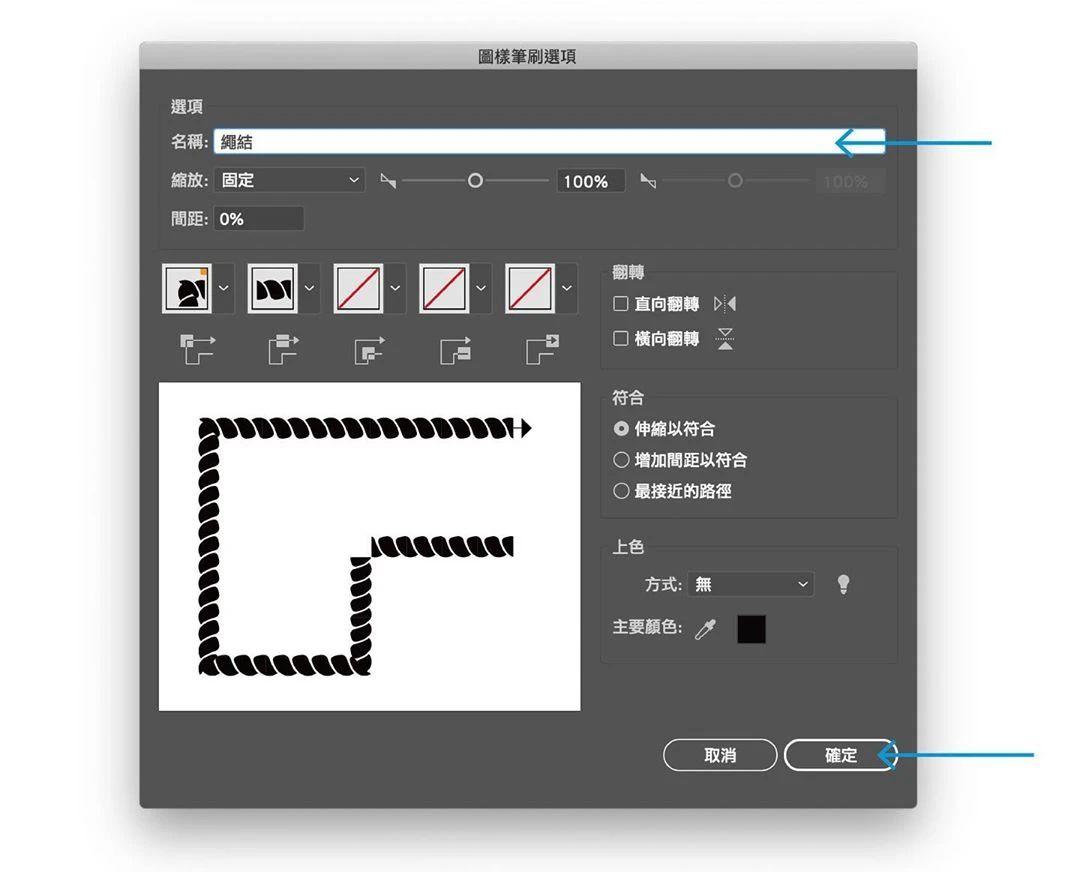
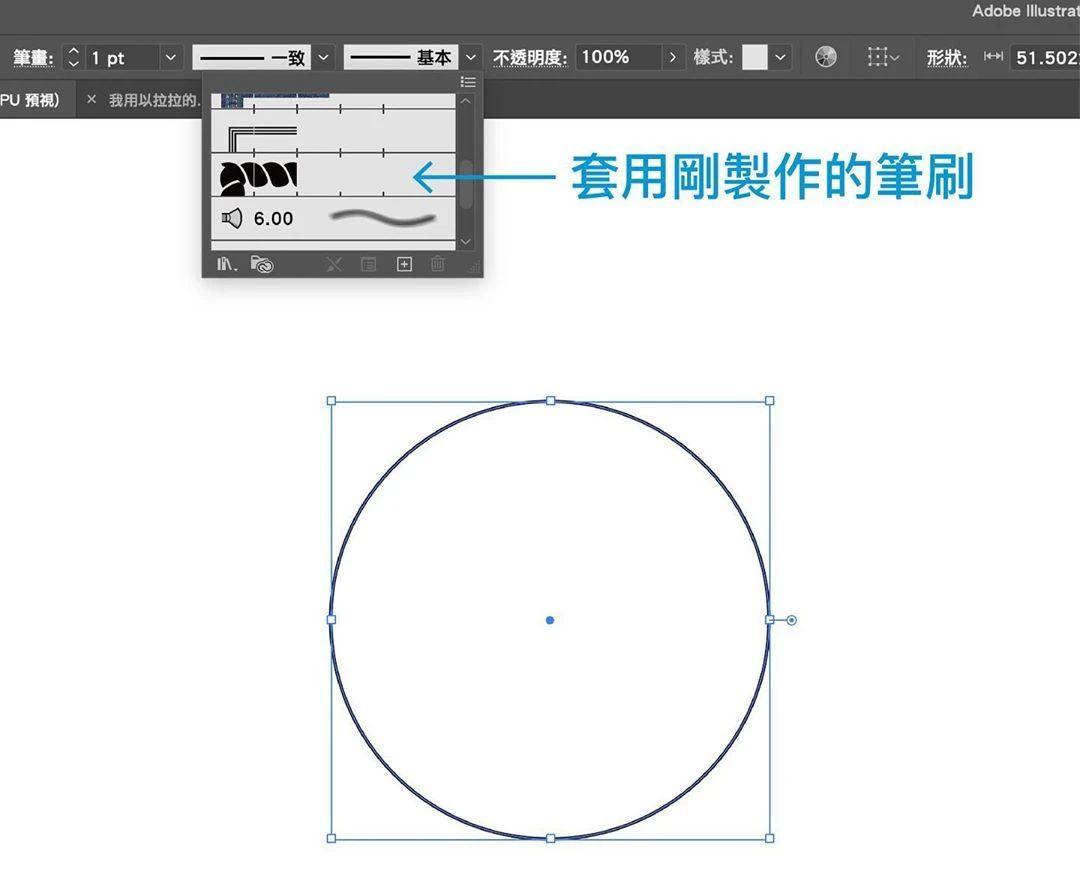
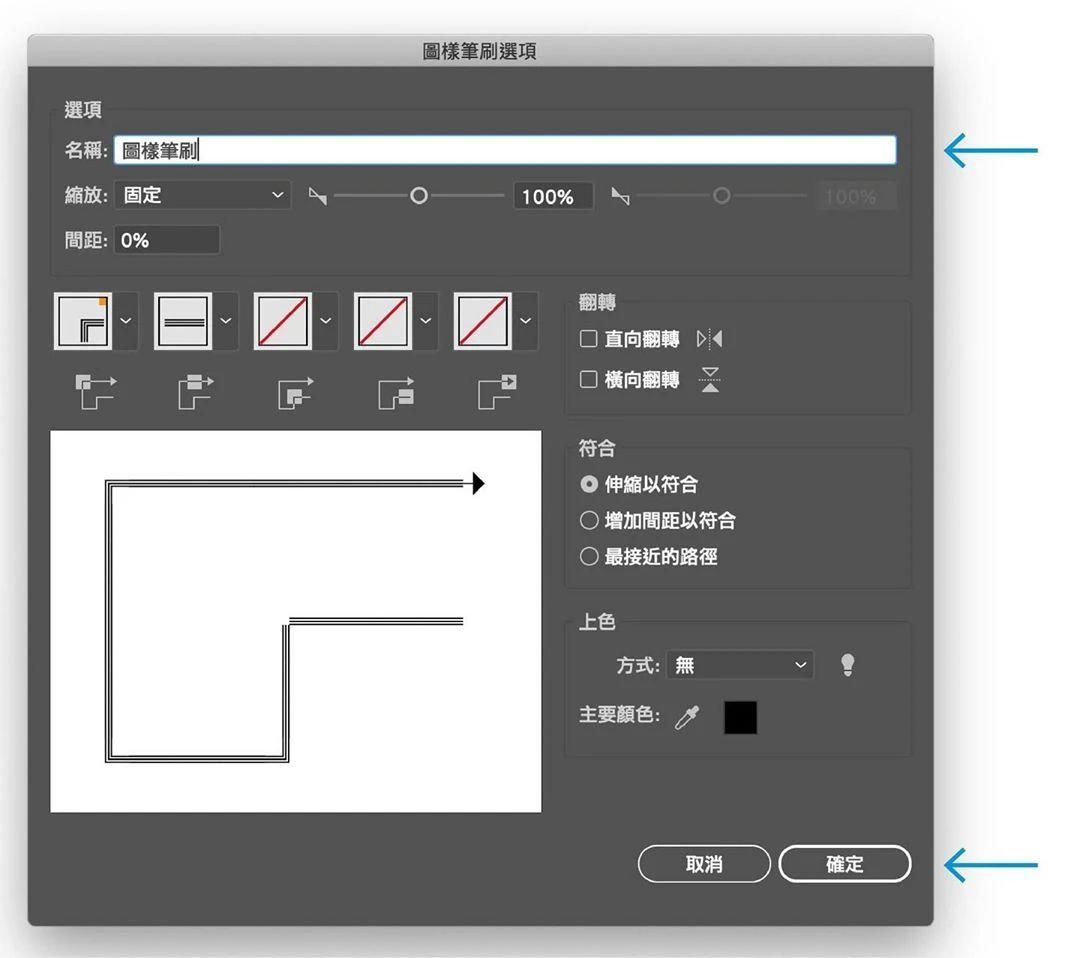
先画出1个基本形,复制另外2个置于左右,并以中线裁切;将完成的图形新增并制作为图样笔刷;拉出圆形路径、套用刚刚制作的笔刷,完成


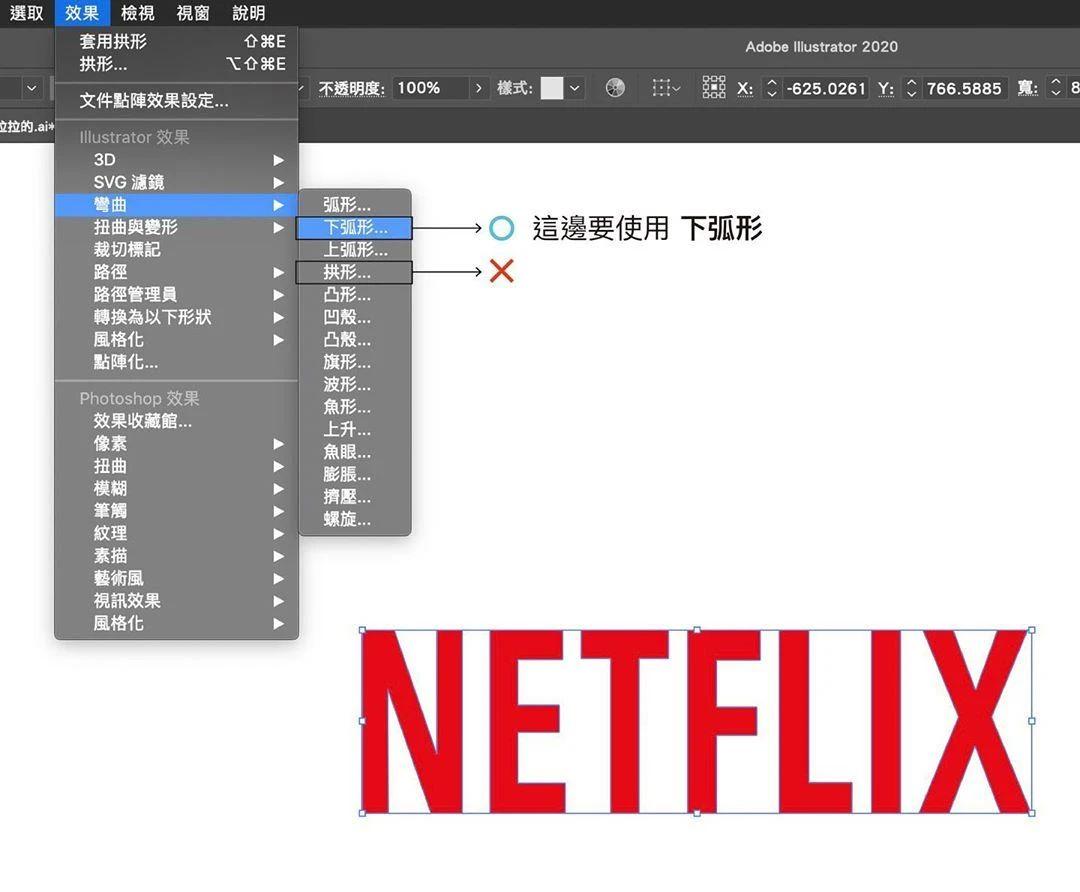
使用效果→弯曲→下弧形;进入视窗点选「水平」,「弯曲」设为负值,按下确定,完成



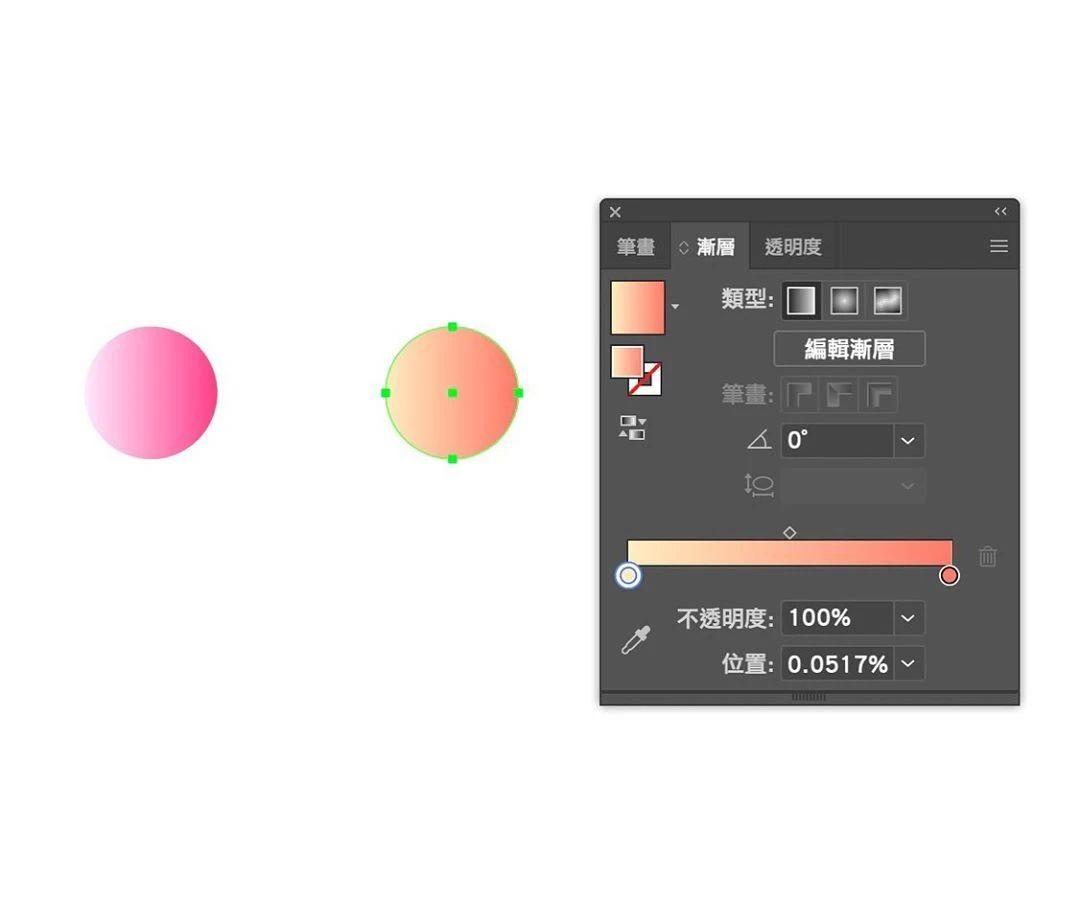
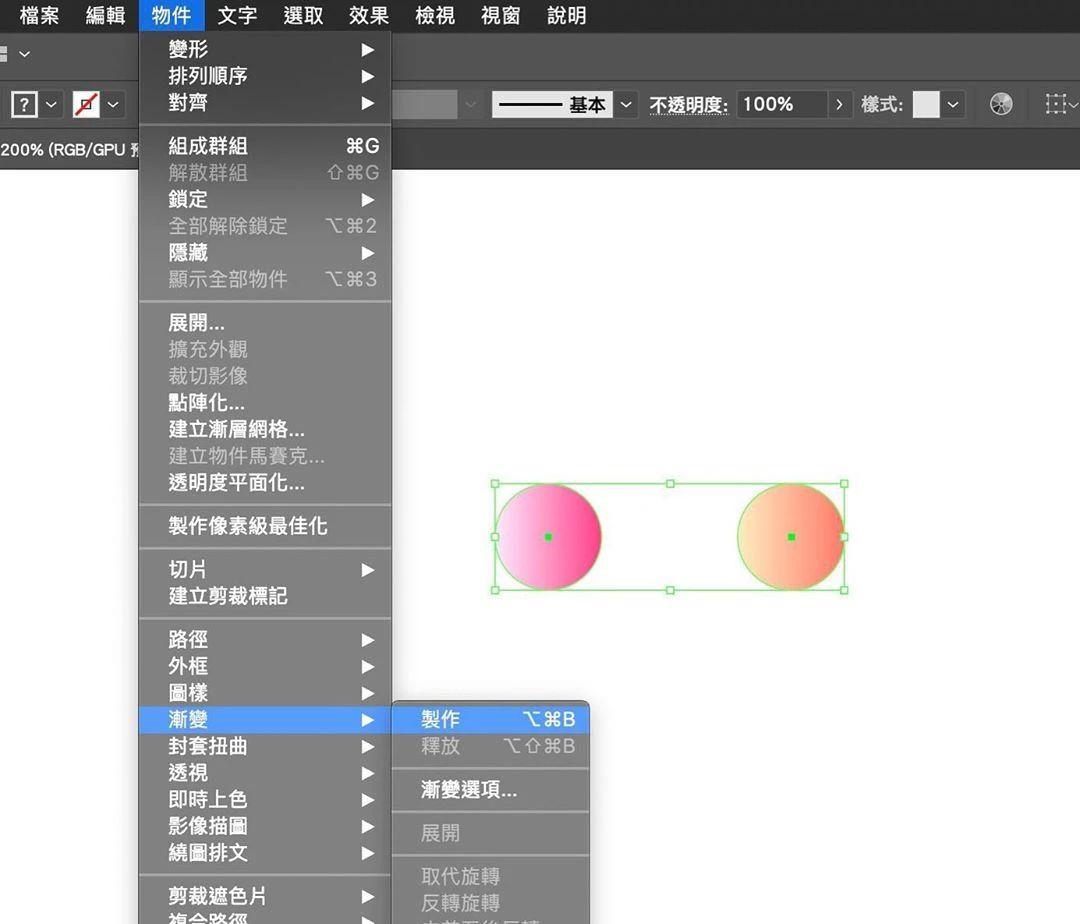
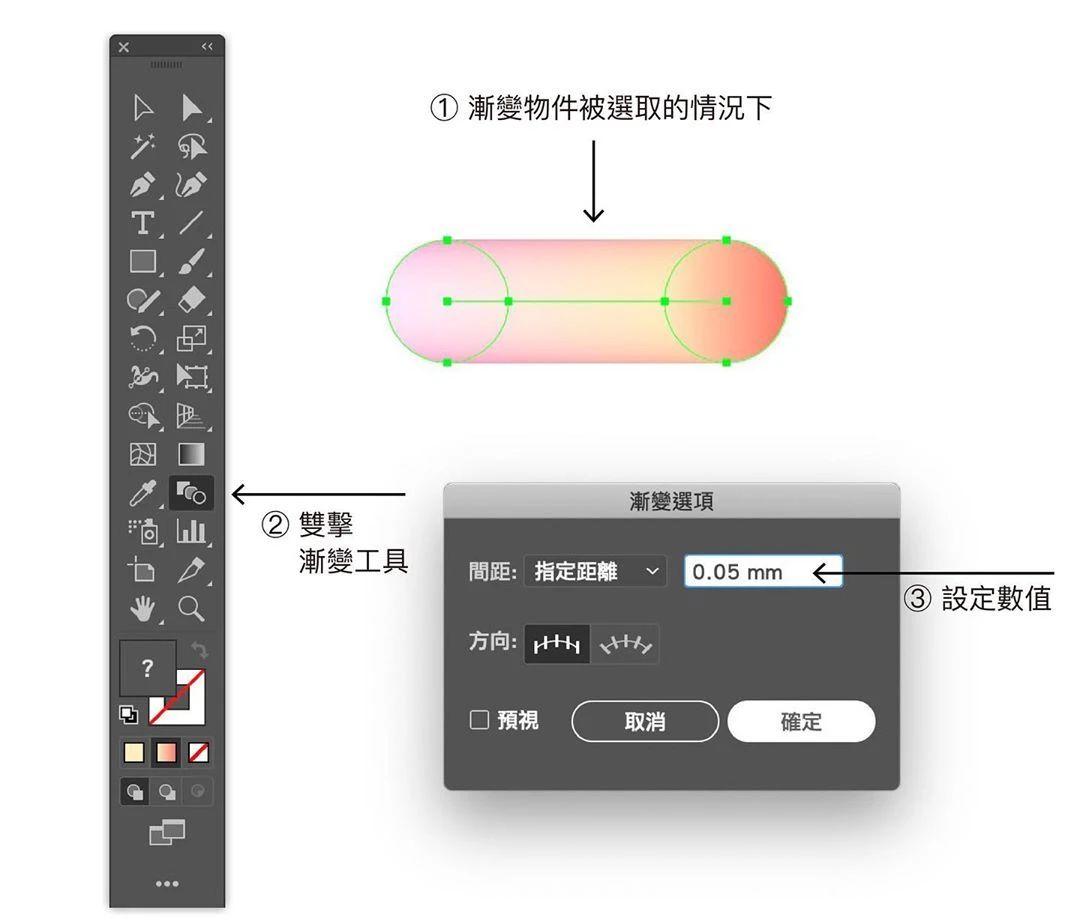
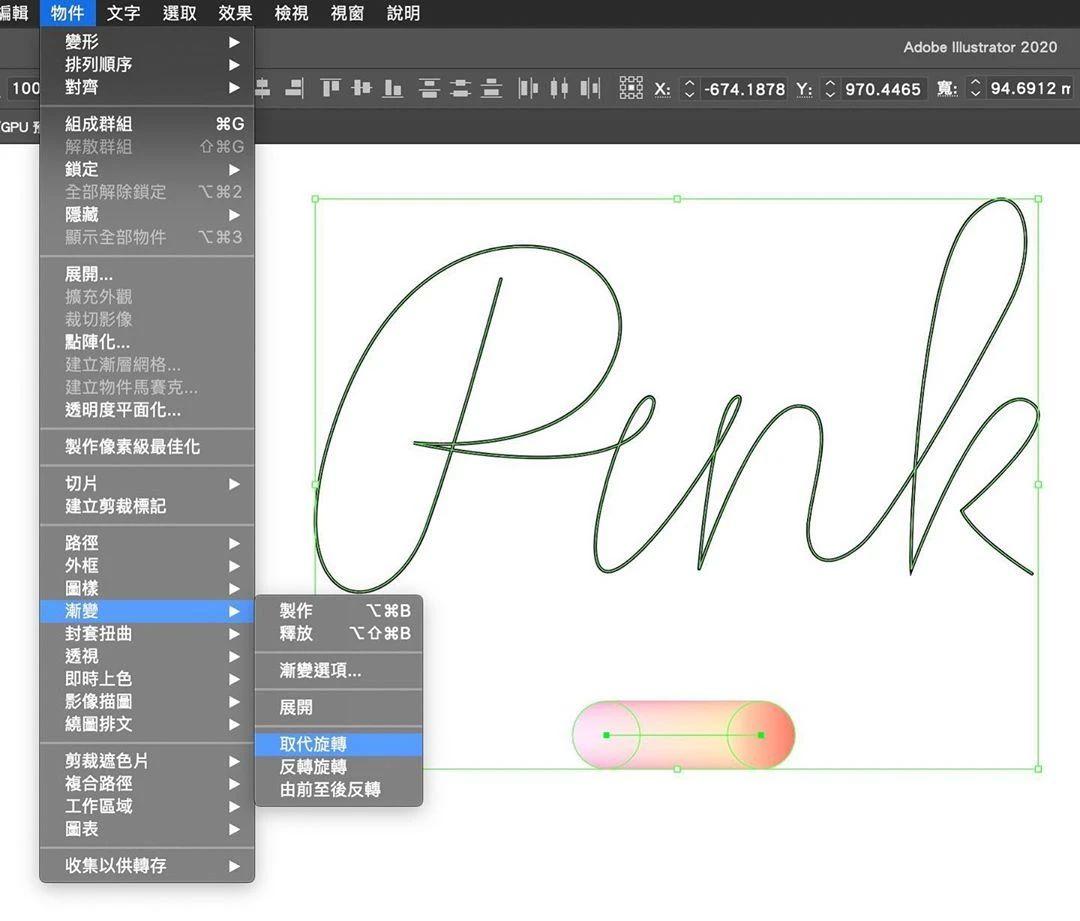
绘制两个渐层填色的圆形;选取这两个圆使用物件→渐变→制作;双撃渐变工具,在渐变选项中设定「指定距离」、输入数值;使用钢笔工具画出想要的路径;同时选取制作成渐变的圆形与这个路径,使用物件→渐变→取代旋转,完成



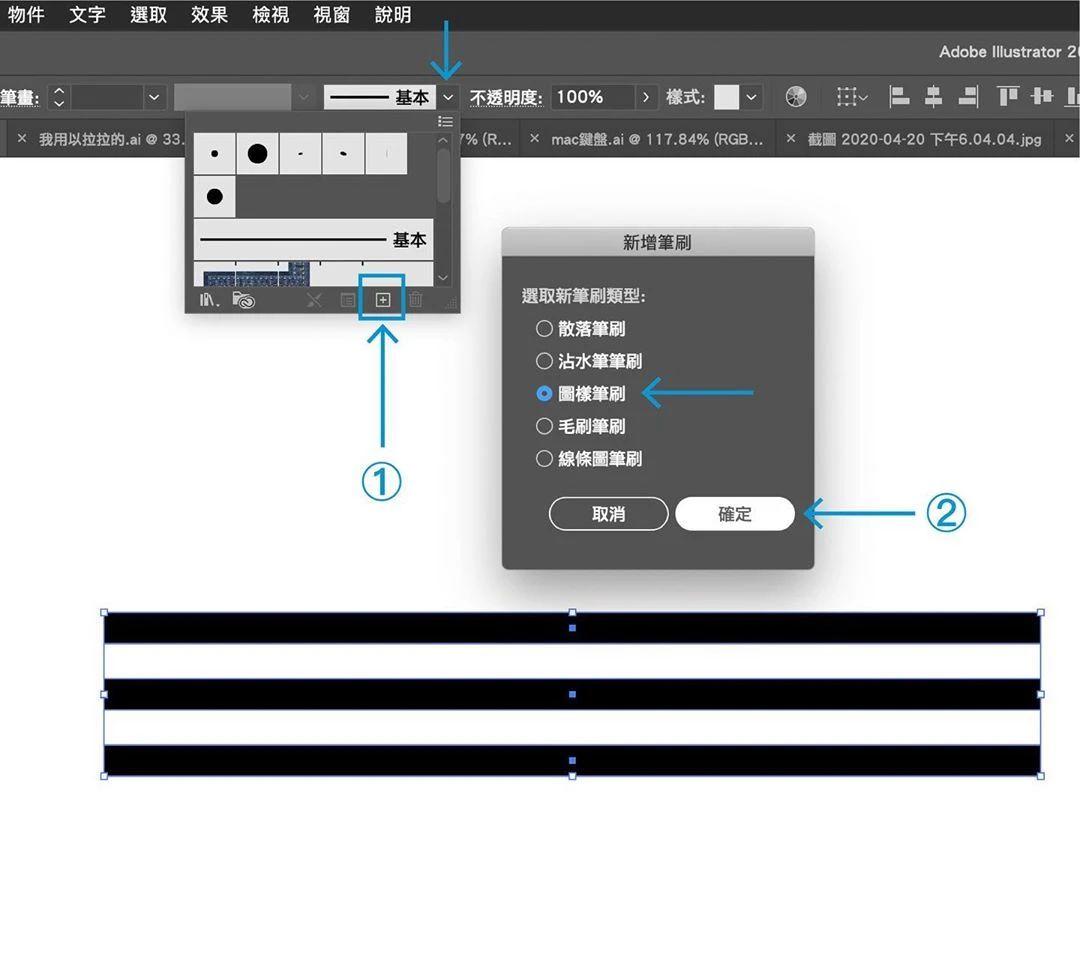
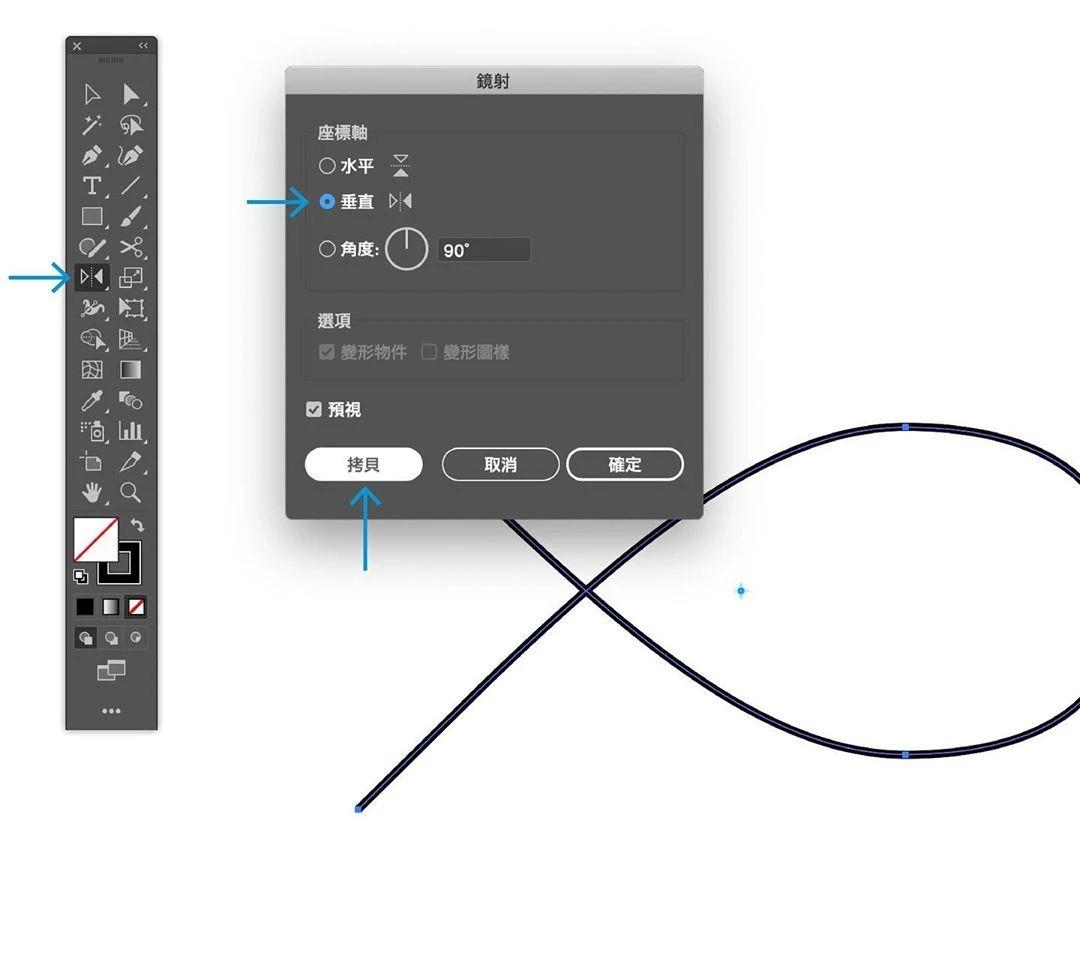
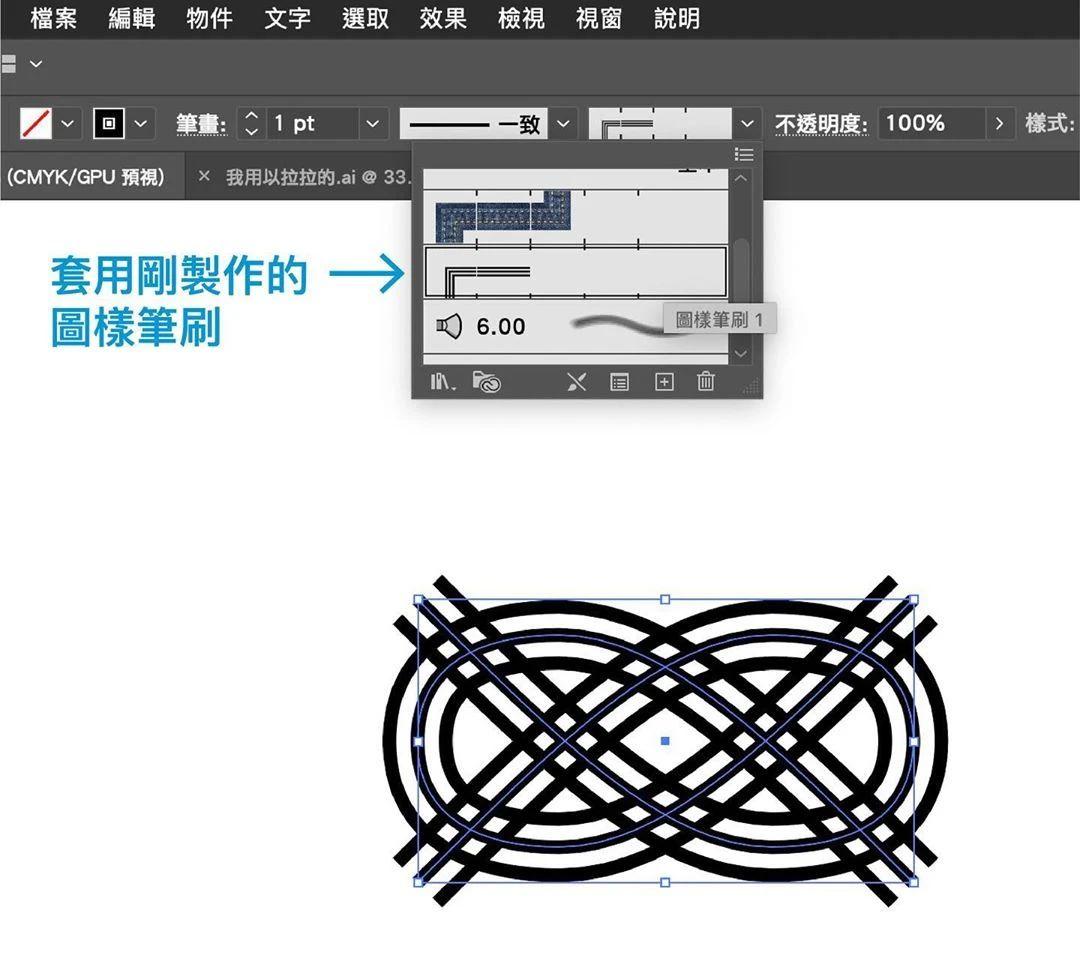
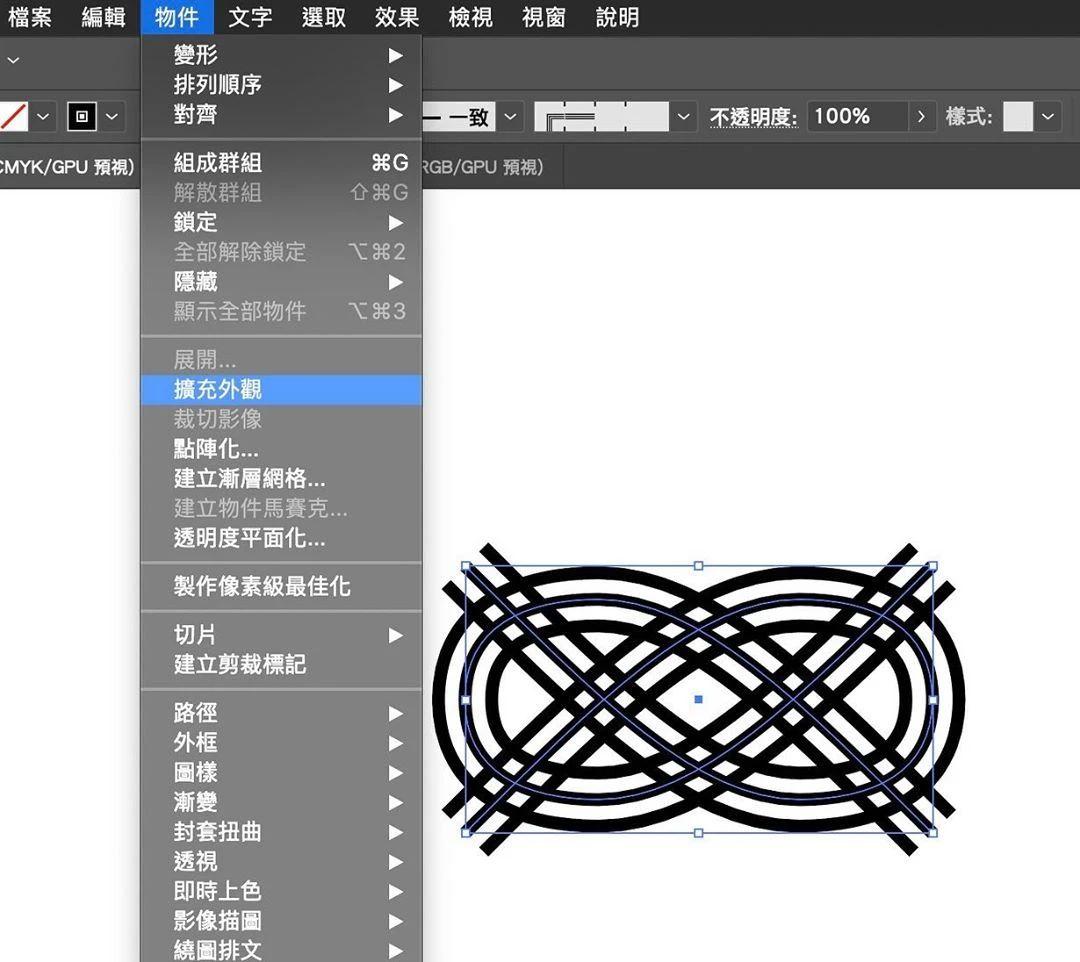
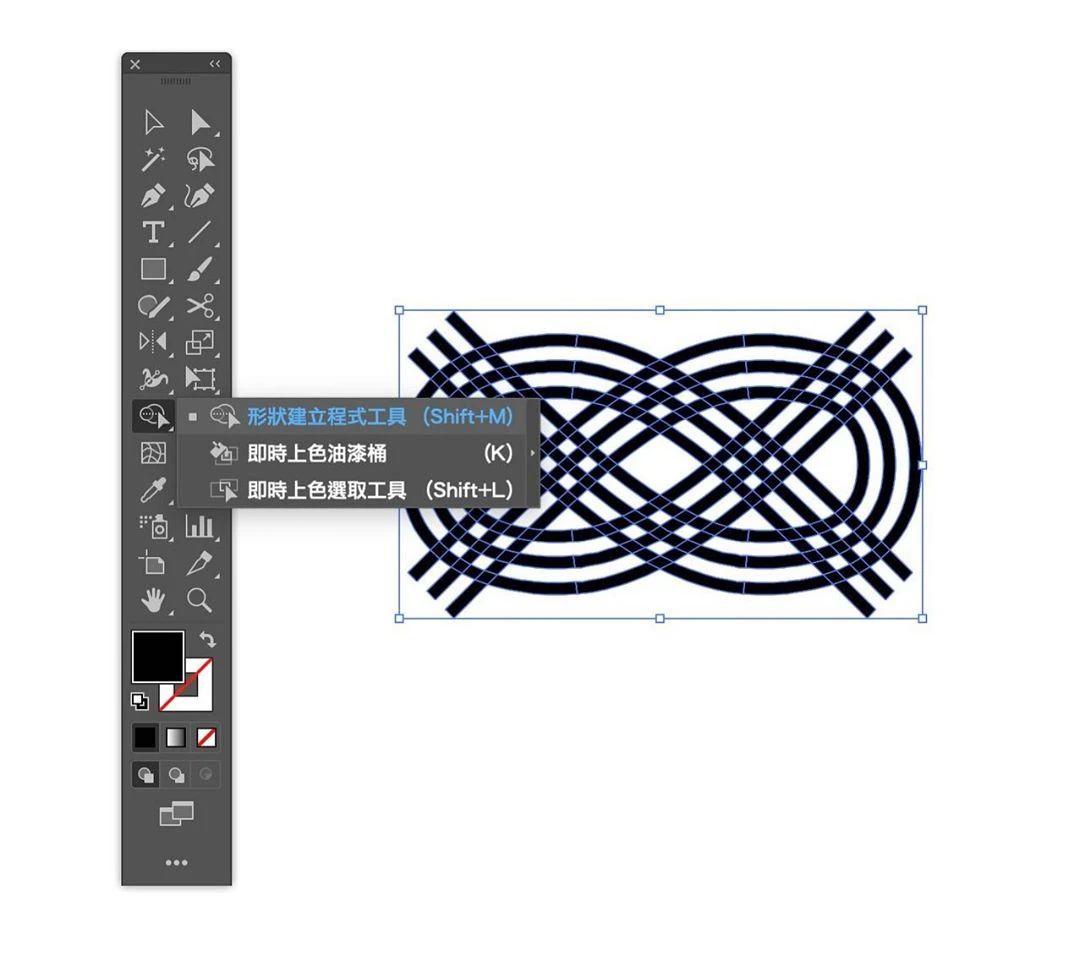
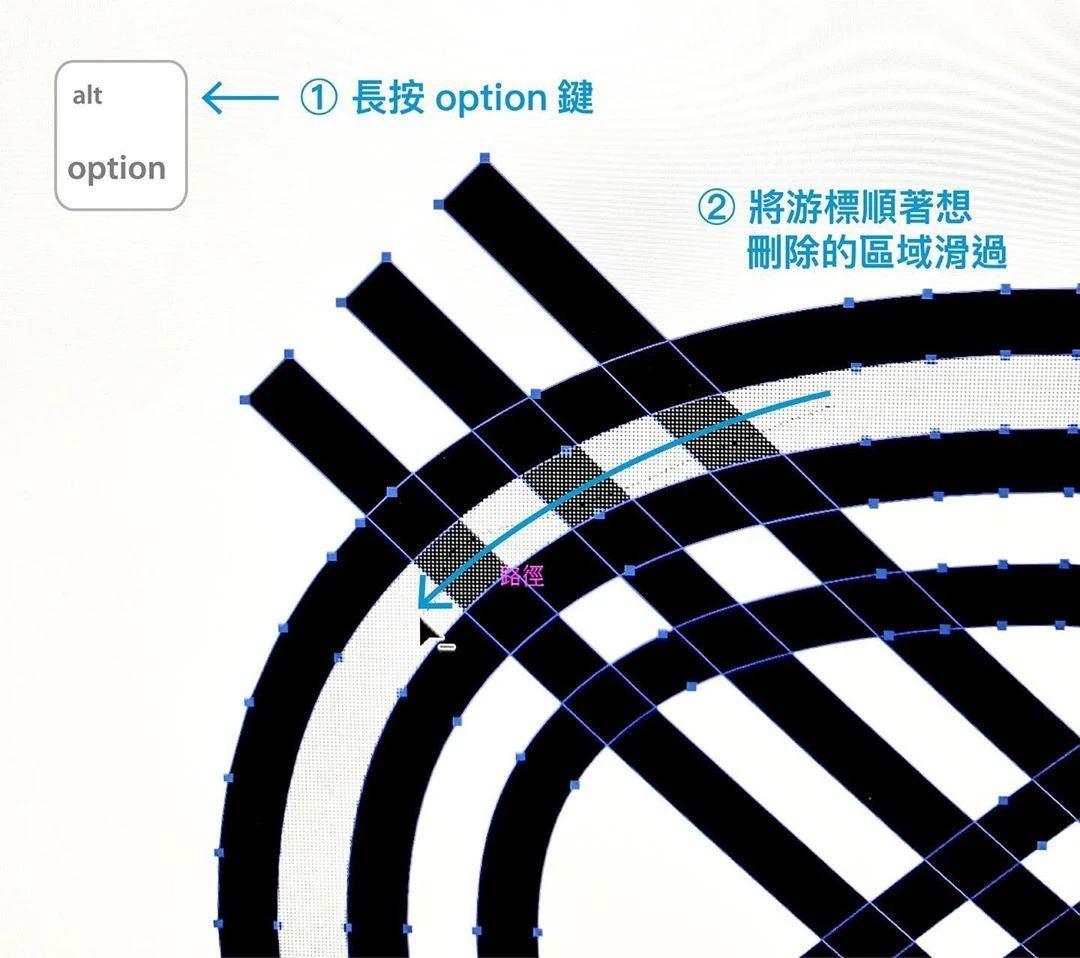
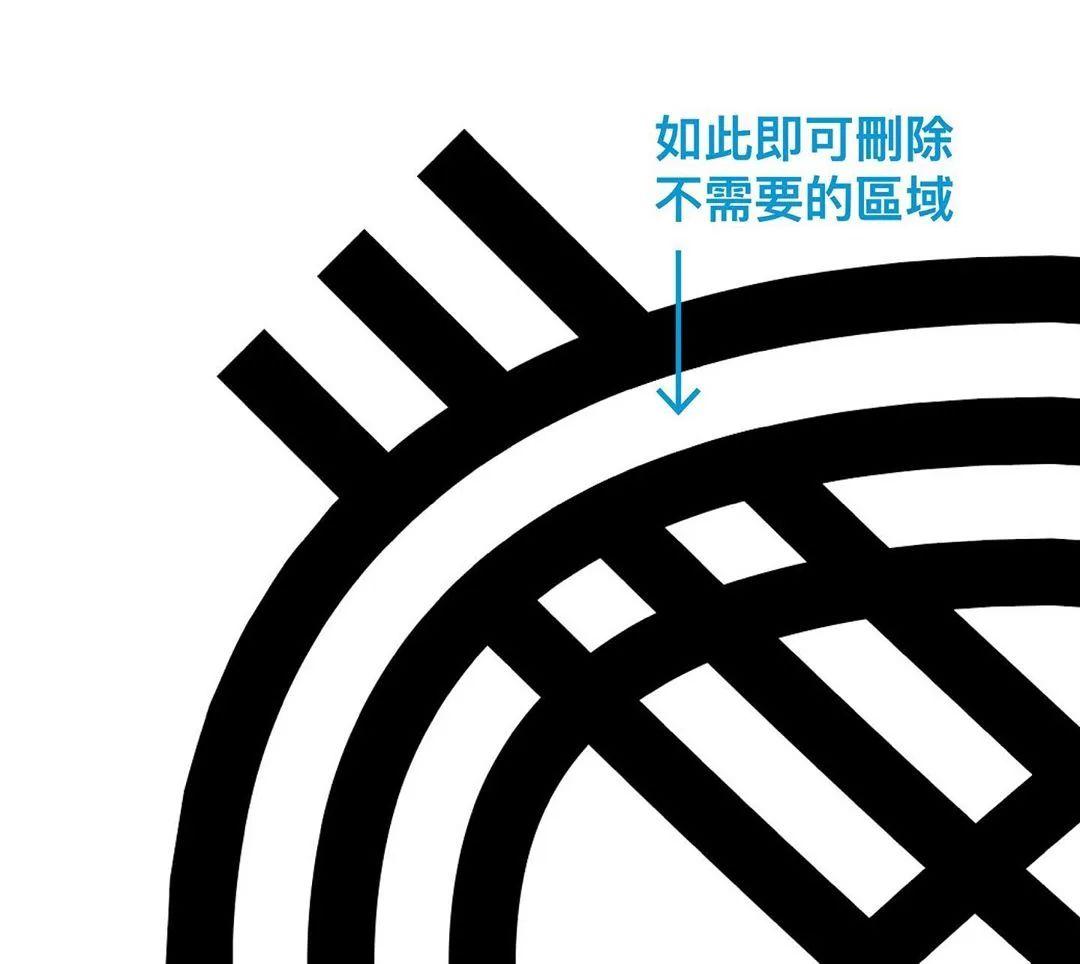
先画出3个长条矩形,选取它们并制作成图样笔刷;用钢笔工具拉出弯曲路径并使用镜射工具拷贝另一侧;套用刚刚制作的图样笔刷;使用物件→扩充外观;圈选扩充外观后的图形,使用「形状建立程式工具」;先按住option键,游标顺着想删除的区域滑过,即可删除不需要的区域;以此类推完成其他部分;完成

更多经验技巧分享请关注我的知乎
@张姆斯 ~我目前正在带一个PS/Ai的设计修图训练营,系统学习两大软件,自学效果不佳的,想找老师带
详细的内容可以看这个文章~
邮箱:admin@aa.com
电话:020-123456789
传真:020-123456789
Copyright © 2026 Powered by 记忆仓 https://m.45854.cn/ 桂ICP备2025077765号